






ทางเข้า PZ88X วันนี้ เช็กสถานะก่อนเข้าเว็บอย่างไรให้ถูกจุด

เมื่อค้นหา ทางเข้า PZ88X วันนี้ สิ่งที่ผู้ใช้ต้องการมักไม่ใช่คำอธิบายยาว ๆ ว่าเว็บไซต์คืออะไร แต่ต้องการรู้ว่า “ตอนนี้ควรเริ่มเข้าจากตรงไหน” และถ้าลิงก์ที่เคยใช้เปิดไม่ได้ ควรตรวจอะไรต่อโดยไม่ต้องลองกดหลาย URL แบบสุ่ม
จุดสำคัญคือ ลิงก์ที่เคยเปิดได้เมื่อวันก่อน ไม่ได้หมายความว่าจะเป็นจุดเริ่มต้นที่เหมาะสมที่สุดทุกครั้ง Bookmark เก่า, หน้าที่ถูก Redirect, Cache ของ Browser หรือปัญหาจากเครือข่าย ล้วนทำให้ผู้ใช้เห็นผลลัพธ์แตกต่างกันได้ แม้กำลังพยายามเข้าเว็บไซต์เดียวกัน
สำหรับผู้ที่ต้องการดูภาพรวมของช่องทางปัจจุบันก่อน สามารถอ้างอิงหน้า ทางเข้า PZ88X ล่าสุด ซึ่งทำหน้าที่เป็น Parent ของเนื้อหาชุดนี้ แล้วจึงค่อยแยกตรวจตามสถานการณ์ที่พบ
บทความนี้จึงโฟกัสที่คำว่า “วันนี้” โดยตรง ว่าก่อนเปิดเว็บไซต์ควรดูอะไร ใช้มือถือหรือคอมต่างกันตรงไหน และถ้าเปิดไม่ได้ในขณะนั้นควรไล่ตรวจจากจุดใดก่อน
ทางเข้า PZ88X วันนี้ควรเริ่มจากตรงไหน
หากต้องการเข้า PZ88X ในวันที่กำลังใช้งาน ควรเริ่มจากโดเมนหลักที่รู้แหล่งที่มาชัดเจน แล้วตรวจ Address Bar ก่อนเข้าสู่ส่วนสมาชิก แทนการเลือกลิงก์จากประวัติ Browser หรือข้อความเก่าโดยอัตโนมัติ
หน้าเว็บไซต์หลักของ PZ88X ที่ใช้เป็นโครงสร้างของเนื้อหาชุดนี้คือ pz88x.fit และหน้าเว็บไซต์ระบุว่ารองรับการใช้งานทั้งบน Smartphone, Tablet และคอมพิวเตอร์ รวมถึงมีเมนูที่นำไปยังส่วนสมาชิกและบริการต่าง ๆ ของเว็บไซต์
วิธีคิดแบบง่ายคือ ก่อนใช้งานในแต่ละวันให้แยกออกเป็น 3 ขั้น
- หาแหล่งเริ่มต้นที่รู้จัก ไม่เปิด URL แปลกจากผลค้นหาหรือข้อความที่ไม่ทราบต้นทาง
- ดู Domain ใน Address Bar ก่อนกรอกข้อมูลสมาชิก
- ทดสอบว่าเว็บไซต์โหลดและเมนูทำงานปกติหรือไม่ ก่อนดำเนินการต่อ
คำว่า “ทางเข้าวันนี้” จึงไม่ได้หมายความว่าต้องมี URL ใหม่ทุกวัน แต่หมายถึงการตรวจว่าเส้นทางที่กำลังใช้อยู่ในขณะนั้นยังพาไปยังปลายทางที่คาดหวังหรือไม่
นี่เป็นความแตกต่างสำคัญ เพราะบางครั้งปัญหาที่ดูเหมือน “ลิงก์ใช้ไม่ได้” อาจเกิดจาก Browser หรือ Network โดยที่ URL ไม่ได้เปลี่ยนเลย
ทางเข้าวันนี้กับลิงก์ล่าสุดไม่ใช่เรื่องเดียวกันทั้งหมด
สองคำนี้ใกล้กันมาก แต่ Search Intent ต่างกันเล็กน้อย
ลิงก์ PZ88X วันนี้ เน้นคำถามว่า “ตอนที่ฉันกำลังจะเข้าเว็บตอนนี้ ใช้งานได้หรือไม่” ขณะที่คำว่า ลิงก์ PZ88X ล่าสุด จะให้ความสำคัญกับการระบุและตรวจสอบ URL ปัจจุบันมากกว่า
ดังนั้น หน้านี้ไม่จำเป็นต้องลงรายละเอียดทุกส่วนของโครงสร้าง URL เพราะจะซ้ำกับบทความเฉพาะเรื่องลิงก์ล่าสุด แต่ควรรู้หลักพื้นฐานว่า URL ของเว็บไซต์ประกอบด้วยหลายส่วน เช่น Scheme และ Domain โดย Domain เป็นส่วนที่บอก Browser ว่ากำลังร้องขอข้อมูลจาก Web Server ใด ตามคำอธิบายโครงสร้าง URL ของ MDN
ถ้าต้องการเจาะเฉพาะเรื่องการดู URL ปัจจุบัน การแยกลิงก์เก่ากับลิงก์ใหม่ และจุดสังเกตใน Address Bar สามารถไปต่อที่ ลิงก์ PZ88X ล่าสุด ซึ่งแยก Intent นี้ไว้โดยตรง
สำหรับหน้าทางเข้าวันนี้ สิ่งที่สำคัญกว่าการไล่หาว่า “มีลิงก์ใหม่หรือยัง” คือการสังเกตว่า URL ที่กำลังเปิดมีต้นทางถูกต้อง หน้าเว็บตอบสนองตามปกติ และไม่มีอาการ Redirect ไปยังปลายทางที่ไม่คาดคิด
ก่อนเข้าเว็บวันนี้ เช็ก 5 จุดนี้ใช้เวลาไม่นาน
การตรวจเบื้องต้นไม่จำเป็นต้องเป็นขั้นตอนทางเทคนิคซับซ้อน ผู้ใช้ทั่วไปสามารถดูได้จาก Browser โดยตรง
| จุดที่ตรวจ | สิ่งที่ควรสังเกต | ถ้าพบความผิดปกติ |
|---|---|---|
| Address Bar | Domain ตรงกับที่ต้องการหรือไม่ | หยุดก่อนกรอกข้อมูล |
| HTTPS | หน้าเว็บเปิดผ่าน HTTPS | อย่าฝืนผ่านคำเตือน Certificate |
| หน้าเว็บไซต์ | เมนูและองค์ประกอบโหลดครบ | Reload หรือเปลี่ยน Browser |
| Redirect | หลังเปิด URL ไปจบที่ใด | ตรวจ Domain ปลายทางอีกครั้ง |
| Network | เว็บอื่นเปิดได้ตามปกติหรือไม่ | ทดสอบ Wi-Fi/Mobile Data |
HTTPS มีหน้าที่สำคัญกับการเชื่อมต่อเว็บไซต์ เพราะ TLS ช่วยเรื่องการเข้ารหัส ความสมบูรณ์ของข้อมูลระหว่างการส่ง และการยืนยันตัวตนของ Server ตามหลักการของเว็บสมัยใหม่
อย่างไรก็ตาม การเห็น HTTPS เพียงอย่างเดียว ไม่ควรใช้เป็นเหตุผลเดียวในการตัดสินว่าเว็บไซต์ใดเป็นเว็บไซต์ที่ต้องการ เพราะ HTTPS บอกเรื่องความปลอดภัยของช่องทางการเชื่อมต่อ ไม่ได้บอกว่า Domain ที่พิมพ์นั้นเป็น Domain ที่ผู้ใช้ตั้งใจจะเข้าเสมอ
จึงควรดู HTTPS + Domain + ปลายทางของหน้าเว็บ ร่วมกัน
หากต้องการกระบวนการตรวจ URL แบบทีละจุด ตั้งแต่ตัวสะกด Domain ไปจนถึง Redirect ควรแยกไปอ่านหน้า วิธีเช็กทางเข้า PZ88X ล่าสุด ซึ่งลงรายละเอียดเรื่องการตรวจสอบมากกว่าหน้านี้
เข้า PZ88X วันนี้ผ่านมือถือกับคอมต่างกันตรงไหน
ทั้งมือถือและคอมพิวเตอร์สามารถเปิดเว็บไซต์ผ่าน Web Browser ได้ แต่ลักษณะปัญหาที่พบอาจแตกต่างกัน เพราะหน้าจอ Browser, Network และข้อมูลเว็บไซต์ที่ถูกเก็บไว้ในเครื่องไม่เหมือนกัน
เปิดจากมือถือ ควรดู Address Bar ให้ครบ
บน Smartphone พื้นที่ Address Bar มีจำกัด บาง Browser อาจแสดง URL แบบย่อระหว่างใช้งาน จึงไม่ควรตัดสินจากชื่อหน้าเว็บหรือหน้าตาของเว็บไซต์เพียงอย่างเดียว
ก่อนเข้าสู่ส่วนที่ต้องใช้ข้อมูลบัญชี ให้แตะ Address Bar เพื่อดู Domain ให้ชัดเจนอีกครั้ง โดยเฉพาะกรณีเปิดเว็บจากแอปแชต Social Media หรือ In-App Browser ซึ่งอาจมีพฤติกรรมต่างจาก Safari หรือ Chrome ที่เปิดโดยตรง
หน้าเว็บไซต์ PZ88X ระบุว่าสามารถใช้งานผ่าน Smartphone และ Tablet ด้วย Web Browser ได้
เปิดบนคอม ควรแยกปัญหา Browser กับเว็บไซต์
คอมพิวเตอร์มีข้อดีตรงที่มองเห็น Address Bar และ URL ได้ชัดกว่า แต่ก็อาจได้รับผลจาก Browser Extension, Cache, Cookies, Firewall หรือ Antivirus
Google ระบุว่าปัญหาการโหลดหน้าใน Chrome อาจเกิดได้จากหลายสาเหตุ เช่น Network, Cookies, Extensions, หน่วยความจำของ Browser หรือปัญหาฝั่งเว็บไซต์เอง
ดังนั้น หากหน้าเว็บเปิดไม่ได้บนคอม อย่าเพิ่งสรุปทันทีว่า “ทางเข้าวันนี้เสีย” จนกว่าจะลองแยกปัจจัยเหล่านี้ออกก่อน
เข้าเว็บไม่ได้วันนี้ ต้องแยกว่าเสียที่ลิงก์หรือ Browser
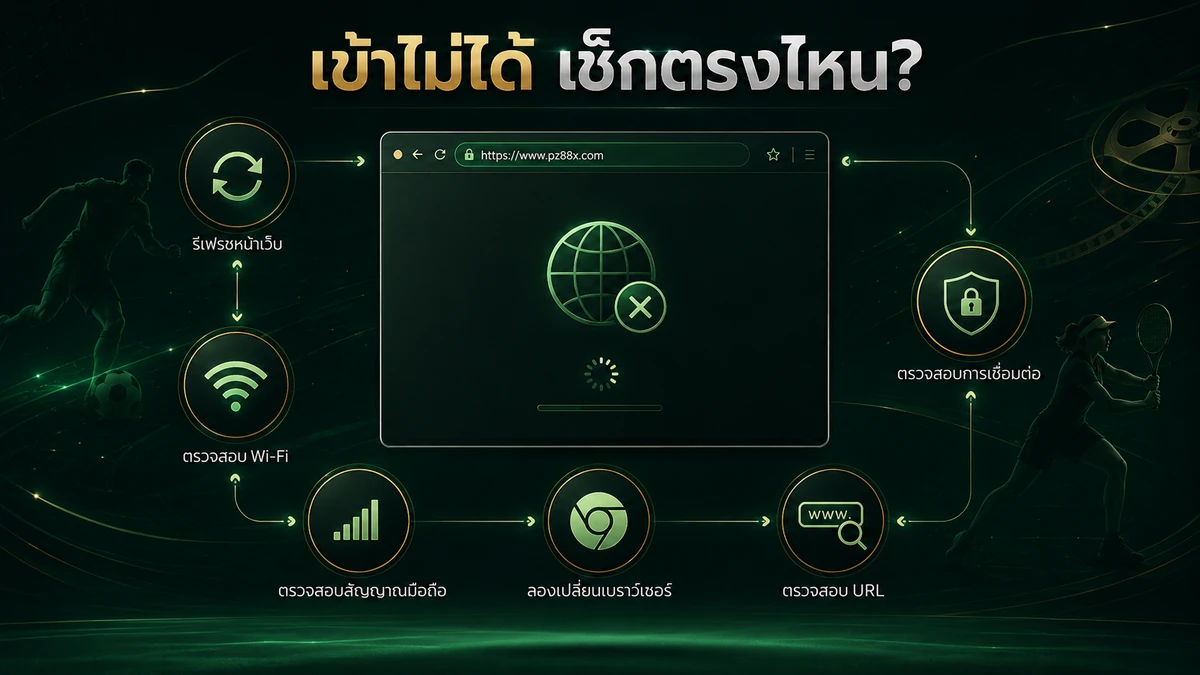
ปัญหาที่พบบ่อยที่สุดคือผู้ใช้เห็นหน้า Error แล้วตีความทันทีว่า URL ถูกเปลี่ยน ทั้งที่จริงอาการแต่ละแบบบอกสาเหตุได้ต่างกัน
Google Chrome ยกตัวอย่าง Error หลายประเภท เช่น ERR_NAME_NOT_RESOLVED, ERR_INTERNET_DISCONNECTED, ERR_CONNECTION_TIMED_OUT, ERR_CONNECTION_RESET และ ERR_NETWORK_CHANGED ซึ่งสัมพันธ์กับปัญหาคนละด้าน ตั้งแต่ชื่อ Host, อินเทอร์เน็ต ไปจนถึงการเชื่อมต่อที่ถูกตัดระหว่างโหลดหน้า
วิธีแยกแบบง่ายสามารถทำตามลำดับนี้
1. ลองเปิดเว็บไซต์อื่น
ถ้าเว็บอื่นเปิดไม่ได้ด้วย มีโอกาสสูงว่าปัญหาอยู่ที่ Internet หรืออุปกรณ์ ไม่ใช่ทางเข้า PZ88X โดยเฉพาะ
2. Reload หน้าเดิมหนึ่งครั้ง
บางครั้งการโหลดหน้าอาจสะดุดชั่วคราว ไม่จำเป็นต้องเปลี่ยน URL ทันที
3. เปิดผ่าน Browser อื่น
หาก Chrome เปิดไม่ได้แต่ Edge หรือ Safari เปิดได้ ปัญหาอาจเกี่ยวข้องกับข้อมูลหรือการตั้งค่าของ Browser เดิม
4. สลับ Wi-Fi กับ Mobile Data
ถ้า Smartphone ใช้ Wi-Fi แล้วเข้าไม่ได้ ให้ลอง Mobile Data หรือทำกลับกัน การทดสอบนี้ช่วยแยกปัญหาของ Network ออกจากปัญหาของเว็บไซต์
Apple เองแนะนำแนวทางคล้ายกันสำหรับ Safari โดยให้ลองเปลี่ยน Network รวมถึงตรวจ VPN และ Website Data เมื่อเว็บไซต์โหลดไม่ได้
5. ค่อยตรวจว่ามีช่องทางปัจจุบันอื่นหรือไม่
หาก Browser และ Network ปกติ แต่หน้าเดิมยังไม่ตอบสนอง จึงค่อยตรวจช่องทางที่เว็บไซต์กำหนดไว้แทนที่จะค้นหา URL สุ่มจากแหล่งที่ไม่รู้จัก
วิธีนี้ช่วยลดทั้งความสับสนและความเสี่ยงจากการเปิดผิด Domain
Cache และ Bookmark เก่าทำให้เหมือนลิงก์วันนี้มีปัญหาได้
Bookmark สะดวกสำหรับเว็บไซต์ที่ URL คงที่ แต่เมื่อหน้าเว็บมี Redirect หรือโครงสร้างส่วนสมาชิกเปลี่ยนไป Bookmark ที่บันทึกไว้ลึกเกินไปอาจไม่ใช่จุดเริ่มต้นที่เหมาะสมอีกต่อไป
ตัวอย่างเช่น ผู้ใช้อาจ Bookmark หน้าส่วนสมาชิกไว้โดยตรง แทนที่จะบันทึกหน้าเว็บไซต์หลัก เมื่อเส้นทางภายในมีการเปลี่ยนแปลง Browser ก็ยังพยายามเปิด URL เก่านั้นอยู่
Cache และ Cookies ก็เป็นอีกปัจจัยหนึ่ง Chrome อธิบายว่า Browser จะเก็บข้อมูลบางส่วนของเว็บไซต์ไว้ใน Cache และ Cookies และการล้างข้อมูลเหล่านี้สามารถช่วยแก้ปัญหาการโหลดหรือการแสดงผลเว็บไซต์บางกรณีได้
สำหรับ Safari บน iPhone ผู้ใช้สามารถลบ History, Cache และ Cookies ได้จากการตั้งค่า Safari เช่นกัน
อย่างไรก็ตาม ไม่จำเป็นต้องล้างข้อมูล Browser ทุกครั้งที่หน้าเว็บโหลดช้า เพราะอาจทำให้ต้อง Sign in เว็บไซต์ต่าง ๆ ใหม่ ขั้นตอนที่เหมาะกว่าคือ
- Reload ก่อน
- ทดสอบ Browser อื่น
- ทดสอบ Network อื่น
- ตรวจ URL
- จึงค่อยล้าง Cache หรือ Website Data เมื่อมีเหตุผล
ถ้า Bookmark เดิมพาไปหน้าที่ไม่ตรงกับที่คาดหวัง การกลับมาเริ่มจากหน้าเว็บไซต์หลักมักช่วยให้ตรวจเส้นทางได้ง่ายกว่า
Redirect ไม่ใช่ปัญหาเสมอไป แต่ต้องดูปลายทางทุกครั้ง
เว็บไซต์จำนวนมากใช้ Redirect เป็นส่วนหนึ่งของระบบ เช่น การส่งผู้ใช้จากหน้าหลักไปยังหน้าสมาชิก หรือเปลี่ยนจาก HTTP ไปเป็น HTTPS
MDN อธิบายว่าเว็บไซต์สามารถ Redirect การร้องขอจาก HTTP ไปยัง HTTPS เพื่อให้ Browser ใช้การเชื่อมต่อที่ปลอดภัยกว่าได้
ดังนั้น การเห็น URL เปลี่ยนหลังคลิกลิงก์ไม่ได้หมายความว่ามีปัญหาโดยอัตโนมัติ
สิ่งที่ควรดูคือ Redirect ไปจบที่ไหน
ถ้ากดเมนูจากหน้าเว็บไซต์หลักแล้วเข้าสู่ระบบสมาชิก Browser อาจแสดง URL ของส่วนบริการที่แตกต่างจากหน้าหลักได้ แต่ก่อนกรอก Username, เบอร์โทรศัพท์, Password หรือข้อมูลอื่น ควรตรวจ Address Bar อีกครั้งเสมอ
แนวคิดนี้สำคัญกับคำว่า “ทางเข้าวันนี้” เพราะผู้ใช้ไม่ได้ต้องการรู้เพียง URL จุดเริ่มต้น แต่ต้องรู้ว่าเส้นทางที่เปิดไปนั้นจบที่ปลายทางที่ตั้งใจหรือไม่
ถ้า Redirect ซ้ำไปมา, หน้าไม่โหลด, Browser แสดงคำเตือน หรือปลายทางดูผิดปกติ ควรหยุดก่อนและตรวจสอบช่องทางใหม่แทนการฝืนดำเนินการต่อ
ทางเข้าสำรองควรใช้เมื่อไหร่ ไม่ใช่เปิดแทนทุกครั้ง
ทางเข้าสำรองมีหน้าที่เป็นอีกเส้นทางหนึ่งเมื่อช่องทางหลักไม่สามารถใช้งานได้ตามปกติ ไม่ได้หมายความว่าผู้ใช้จำเป็นต้องเลือกช่องทางสำรองก่อนทุกครั้ง
ตัวอย่างสถานการณ์ที่อาจต้องตรวจทางเลือกอื่น ได้แก่
- หน้าเดิมไม่ตอบสนองต่อเนื่อง
- Browser และ Network อื่นให้ผลเหมือนกัน
- Bookmark เดิมไม่สามารถเปิดได้
- มีการเปลี่ยนเส้นทางภายในเว็บไซต์
- เว็บไซต์มีการแจ้งช่องทางอื่นสำหรับการเข้าถึง
สิ่งที่ไม่ควรทำคือค้นคำว่า “PZ88X” แล้วเปิดทุก Domain ที่มีชื่อคล้ายกันเพื่อทดสอบทีละเว็บ เพราะชื่อ Domain สามารถถูกจดให้มีตัวอักษรใกล้เคียงกันได้
หากสถานการณ์เข้าข่ายต้องใช้ช่องทางอื่น ให้ดูรายละเอียดที่หน้า ทางเข้า PZ88X สำรอง ซึ่งอธิบายความแตกต่างระหว่างช่องทางปกติกับช่องทางสำรองโดยเฉพาะ
สำหรับผู้ใช้ที่เข้าเว็บได้ตามปกติอยู่แล้ว ไม่จำเป็นต้องเปลี่ยนเส้นทางเพียงเพราะเห็นคำว่า “สำรอง” หรือ “ใหม่” จากแหล่งอื่น
ก่อนกรอกข้อมูลสมาชิก อย่าดูแค่หน้าตาเว็บไซต์
เว็บไซต์ที่มีหน้าตาเหมือนหรือใกล้เคียงกันไม่ได้หมายความว่าเป็นเว็บไซต์เดียวกัน เพราะหน้าเว็บสามารถออกแบบให้คล้ายกันได้ สิ่งที่ควรใช้ตรวจร่วมกันคือ URL และ Domain ใน Address Bar
หลักปฏิบัติที่ช่วยลดความผิดพลาดมีไม่กี่ข้อ
ตรวจ Domain หลัง Redirect
อย่าดูเฉพาะ URL ตอนก่อนกดเมนู เพราะปลายทางอาจเปลี่ยนหลังจาก Browser โหลดหน้าใหม่
อย่าฝืนผ่านคำเตือน Certificate
ถ้า Browser แสดงคำเตือนเกี่ยวกับ Certificate หรือ Secure Connection ควรหยุดและหาสาเหตุก่อน
อย่ารีบกรอกข้อมูลจากลิงก์ที่ได้รับมาโดยไม่ทราบที่มา
ควรกลับไปยังช่องทางที่ตรวจสอบได้ก่อน
ระวังการพิมพ์ Domain ผิดหนึ่งตัว
ชื่อเว็บสั้น ๆ อาจดูคล้ายกันมากเมื่อมองผ่านหน้าจอ Smartphone
แยกปัญหาการเข้าเว็บออกจากปัญหาบัญชี
ถ้าเปิดหน้าเว็บได้ แต่เข้าสู่ระบบไม่ได้ ปัญหาอาจอยู่ที่บัญชีหรือข้อมูล Login ไม่ใช่ทางเข้าเว็บไซต์
หลักเหล่านี้ช่วยให้การค้นหา ทางเข้า PZ88X วันนี้ มีจุดจบที่ชัดกว่าเพียงการไล่หาลิงก์ใหม่ เพราะผู้ใช้สามารถรู้ได้ว่าปัญหาที่กำลังพบอยู่ควรแก้ที่ URL, Browser, Network หรือส่วนบัญชี
เลือกวิธีตรวจตามอาการ จะเร็วกว่าลองทุกอย่างพร้อมกัน
เมื่อเกิดปัญหา ไม่จำเป็นต้องล้าง Cache เปลี่ยน Browser เปลี่ยน Network และเปลี่ยนลิงก์พร้อมกันทั้งหมด เพราะสุดท้ายจะไม่รู้ว่าสาเหตุจริงเกิดจากอะไร
ใช้ตารางนี้แยกอาการก่อนจะง่ายกว่า
| อาการ | ควรตรวจอันดับแรก |
|---|---|
| เว็บทุกเว็บเปิดไม่ได้ | Internet / Network |
| PZ88X เปิดไม่ได้เว็บเดียว | URL / Browser / Website |
| เปิดบนมือถือไม่ได้แต่คอมได้ | Mobile Browser / Network |
| เปิด Chrome ไม่ได้แต่ Browser อื่นได้ | Cache / Cookies / Extension |
| Bookmark เก่าเปิดไม่ได้ | กลับไปหน้าเริ่มต้น |
| Redirect ไปหน้าที่ไม่คุ้นเคย | ตรวจ Domain ปลายทาง |
| Browser เตือน Certificate | หยุดก่อนดำเนินการ |
| เว็บเปิดได้แต่ Login ไม่ผ่าน | ตรวจข้อมูลบัญชีหรือช่องทางช่วยเหลือ |
วิธีนี้ช่วยตอบ Search Journey ของคำว่า “วันนี้” ได้ตรงกว่า เพราะปัญหาการเข้าถึงเว็บในขณะนั้นไม่ได้มีคำตอบเดียว
บางกรณีแก้ได้แค่ Reload บางกรณีต้องเปลี่ยน Network และบางกรณีจึงค่อยไปตรวจว่ามี URL ปัจจุบันหรือทางเข้าสำรองหรือไม่
สรุปการเช็กทางเข้า PZ88X วันนี้แบบไม่สับสน
การหา ทางเข้า PZ88X วันนี้ ไม่จำเป็นต้องตีความว่าต้องมีลิงก์ใหม่ในทุกวัน แนวทางที่เหมาะกว่าคือเริ่มจากช่องทางที่รู้จัก ตรวจ Domain ใน Address Bar ดู HTTPS และสังเกตปลายทางหลัง Redirect ก่อนเข้าสู่ส่วนสมาชิก
หากเปิดไม่ได้ ให้แยกสาเหตุตามลำดับ ตั้งแต่ Internet, Browser, Cache, Cookies ไปจนถึงสถานะของหน้าเว็บไซต์ แทนการเปลี่ยน URL แบบสุ่ม
บนมือถือควรให้ความสำคัญกับการเปิด Address Bar เพื่อดู Domain เต็ม ๆ ส่วนบนคอมควรตรวจ Browser Extension, Cache และ Network เพิ่มเติมเมื่อพบปัญหาโหลดหน้า
เมื่อช่องทางเดิมไม่สามารถใช้งานได้จริงจึงค่อยตรวจลิงก์ล่าสุดหรือช่องทางสำรองจากหน้าที่เกี่ยวข้อง การแบ่งหน้าที่ของแต่ละทางเข้าแบบนี้จะทำให้ผู้ใช้รู้ว่าควรตรวจอะไรต่อ โดยไม่ต้องวนค้นหาคำตอบเดิมจากหลายหน้า
คำถามที่พบบ่อยเกี่ยวกับทางเข้า PZ88X วันนี้
ทางเข้า PZ88X วันนี้ดูจากที่ไหน?
ควรเริ่มจากช่องทางเว็บไซต์ที่รู้แหล่งที่มาชัดเจนและตรวจ Domain ใน Address Bar ก่อนดำเนินการต่อ หากเปิดจาก Bookmark หรือข้อความเก่า ควรตรวจ URL อีกครั้ง เพราะลิงก์ที่บันทึกไว้อาจเป็นหน้าภายในหรือเส้นทางเดิม ไม่ควรเลือก Domain ที่มีชื่อใกล้เคียงจากผลค้นหาแบบสุ่ม
เช็กลิงก์ PZ88X วันนี้อย่างไร?
ดู Domain ใน Address Bar, ตรวจว่าใช้ HTTPS และสังเกตปลายทางหลัง Redirect ก่อนกรอกข้อมูล หากต้องการตรวจ URL แบบละเอียดกว่านี้ เช่น โครงสร้าง Domain จุดสังเกตของลิงก์ หรือการแยกลิงก์เก่ากับลิงก์ปัจจุบัน ควรใช้หน้าวิธีตรวจสอบโดยเฉพาะ
ทางเข้า PZ88X วันนี้ใช้ผ่านมือถือได้ไหม?
หน้าเว็บไซต์ PZ88X ระบุว่ารองรับ Smartphone และ Tablet ผ่าน Web Browser ผู้ใช้จึงสามารถเปิดผ่าน Browser บนมือถือได้ โดยควรแตะ Address Bar เพื่อตรวจ Domain ให้ครบ โดยเฉพาะเมื่อเปิดจากแอปแชตหรือ In-App Browser ซึ่งอาจแสดง URL ไม่เต็มตลอดเวลา
ถ้า PZ88X เปิดไม่ได้วันนี้แปลว่าลิงก์เปลี่ยนหรือไม่?
ไม่จำเป็นเสมอไป ปัญหาอาจเกิดจาก Internet, DNS, Browser, Cache, Cookies, VPN หรือสถานะเว็บไซต์เอง ควรทดลองเปิดเว็บไซต์อื่น Reload หน้า ใช้ Browser อื่น และสลับ Network ก่อน จึงค่อยตรวจว่ามีการเปลี่ยนช่องทางเข้าหรือไม่
Bookmark PZ88X เก่ายังควรใช้ไหม?
หาก Bookmark ยังพาไปยังหน้าที่ต้องการและ URL ถูกต้องก็สามารถใช้เป็นทางลัดได้ แต่ควรตรวจ Address Bar ก่อนใช้งาน โดยเฉพาะ Bookmark ที่บันทึกหน้าภายในหรือส่วนสมาชิกไว้โดยตรง หากเปิดไม่ได้ควรกลับไปเริ่มจากหน้าเว็บไซต์หลักแทนการแก้ URL เอง
ควรใช้ทางเข้า PZ88X สำรองตอนไหน?
ควรพิจารณาช่องทางสำรองเมื่อทางเข้าปกติไม่ตอบสนองและได้แยกปัญหา Browser หรือ Network เบื้องต้นแล้ว ไม่จำเป็นต้องเลือกทางเข้าสำรองเป็นตัวเลือกแรกทุกครั้ง และควรตรวจแหล่งที่มารวมถึง Domain ก่อนใช้งานเช่นเดียวกับช่องทางปกติ
SOURCES
- PZ88X เว็บไซต์หลัก — ใช้ตรวจข้อมูลเกี่ยวกับโครงสร้างหน้าเว็บไซต์ เมนู และการรองรับ Smartphone, Tablet และคอมพิวเตอร์
- Google Chrome Help — Fix connection and loading errors in Chrome — ใช้อ้างอิงสาเหตุของปัญหาการโหลดหน้า เช่น Network, Browser, Cookies, Extensions และปัญหาฝั่งเว็บไซต์
- Google Chrome Help — Common error messages — ใช้อ้างอิง Error เช่น ERR_NAME_NOT_RESOLVED, ERR_CONNECTION_TIMED_OUT, ERR_CONNECTION_RESET และ ERR_NETWORK_CHANGED
- Apple Support — Safari loading problems — ใช้อ้างอิงแนวทางเปลี่ยน Network, ตรวจ VPN และล้าง Website Data เมื่อ Safari โหลดเว็บไซต์ไม่ได้
- MDN Web Docs — What is a URL? / Transport Layer Security — ใช้อ้างอิงโครงสร้าง URL, Domain, HTTPS และหลักการทำงานของ TLS สำหรับการเชื่อมต่อเว็บไซต์
- Google / Apple Browser Documentation — Cache and Cookies — ใช้อ้างอิงผลของ Cache, Cookies และวิธีล้างข้อมูลเว็บไซต์เมื่อมีปัญหาการแสดงผลหรือโหลดหน้า