






วิธีเช็กทางเข้า PZ88X ล่าสุด แบบทีละขั้นก่อนใช้งาน
การเจอลิงก์ที่เขียนว่าเป็นทางเข้าใหม่หรือทางเข้าล่าสุด ไม่ได้แปลว่าควรเปิดแล้วใช้งานต่อทันที เพราะสิ่งที่ควรตรวจจริง ๆ ไม่ได้มีแค่ชื่อ PZ88X ที่ปรากฏบนหน้าเว็บ แต่รวมถึงต้นทางของลิงก์ ชื่อโดเมนที่แสดงใน Address Bar รูปแบบ HTTPS การเปลี่ยนเส้นทาง และคำเตือนจาก Browser ด้วย
สำหรับคนที่กำลังหาว่า วิธีเช็กทางเข้า PZ88X ล่าสุด ต้องดูตรงไหน บทความนี้จะไล่ตั้งแต่ขั้นพื้นฐานที่ตรวจได้ด้วยตัวเองบนมือถือและคอมพิวเตอร์ ไปจนถึงการแยกว่าอาการเข้าเว็บไม่ได้เกิดจากลิงก์มีปัญหา หรือเป็นเพียง Cache, DNS, Browser หรือเครือข่ายที่กำลังใช้อยู่
หากต้องการดูภาพรวมของช่องทางปัจจุบันก่อน แล้วค่อยนำมาตรวจตามขั้นตอนในหน้านี้ สามารถเริ่มจากหน้า ทางเข้า PZ88X ล่าสุด ซึ่งเป็น Parent ของเนื้อหาชุดนี้
เช็กทางเข้าให้ชัวร์ ต้องดูอะไรบ้างก่อนเปิดใช้งาน
การตรวจทางเข้าควรดูอย่างน้อย 5 จุด ได้แก่ ต้นทางของลิงก์, ชื่อโดเมนใน Address Bar, การใช้ HTTPS, URL หลัง Redirect และคำเตือนจาก Browser ไม่ควรตัดสินจากหน้าตาเว็บไซต์ โลโก้ หรือคำว่า “ล่าสุด” บนปุ่มเพียงอย่างเดียว
HTTPS มีความสำคัญเพราะช่วยเข้ารหัสการเชื่อมต่อระหว่าง Browser กับเว็บไซต์ และ Browser สามารถตรวจสอบ Certificate ของโดเมนที่กำลังเชื่อมต่อได้ แต่ HTTPS เพียงอย่างเดียวไม่ได้หมายความว่าเว็บไซต์ทุกแห่งที่มี HTTPS จะน่าเชื่อถือโดยอัตโนมัติ ดังนั้นชื่อโดเมนที่เห็นใน Address Bar ยังต้องถูกตรวจควบคู่กันไปด้วย
ถ้าต้องการจำให้ง่าย สามารถใช้หลักนี้ได้:
- เริ่มจากแหล่งลิงก์ที่ทราบที่มา
- ดูชื่อโดเมนก่อนกรอกข้อมูล
- เช็กว่าเป็น HTTPS
- หากมี Redirect ให้ตรวจ URL ปลายทางอีกครั้ง
- อย่าฝืนเปิดต่อหาก Browser แสดงคำเตือนด้านความปลอดภัย
เพียงเท่านี้ก็ช่วยลดความผิดพลาดจากการเปิด Bookmark เก่า ลิงก์ที่ถูกส่งต่อ หรือ URL ที่หน้าตาคล้ายกันได้มากกว่าการดูชื่อหน้าเว็บเพียงอย่างเดียว
วิธีเช็กทางเข้า PZ88X ล่าสุดแบบทีละขั้น
สำหรับผู้เริ่มต้น ไม่จำเป็นต้องใช้เครื่องมือตรวจสอบเว็บไซต์แบบซับซ้อน ขั้นตอนส่วนใหญ่สามารถทำได้จาก Browser ที่ใช้อยู่ตามปกติ
ขั้นที่ 1 เริ่มจากต้นทางของลิงก์ก่อน
ก่อนสนใจว่าหน้าเว็บเปิดได้หรือไม่ ให้ดูก่อนว่าลิงก์ที่กำลังจะเปิดมาจากไหน
ลิงก์ที่คุณเปิดจากหน้าเว็บในโครงสร้างเดิมที่ใช้อยู่ สามารถตรวจย้อนกลับได้ง่ายกว่าลิงก์ที่ถูกคัดลอกส่งต่อผ่านข้อความ กลุ่มแชต โพสต์ หรือหน้า Redirect ที่ไม่ทราบที่มา
โดยเฉพาะ URL ที่มีข้อความยาวต่อท้าย มี Short Link หรือผ่านหลายหน้า ควรให้ความสำคัญกับ URL ปลายทางมากกว่าข้อความที่ใช้เป็นชื่อปุ่ม
ตัวอย่างเช่น ปุ่มอาจเขียนว่า “ทางเข้าล่าสุด” แต่สิ่งที่ Browser ใช้เชื่อมต่อจริงคือ URL ที่ปรากฏหลังจากกดปุ่มแล้ว
ขั้นที่ 2 ดู Domain ใน Address Bar ให้ครบ
หลังหน้าเว็บโหลดแล้ว ให้แตะหรือคลิก Address Bar หนึ่งครั้ง เพื่อให้ Browser แสดง URL เต็ม
สิ่งที่ควรดูคือชื่อโดเมนจริง ไม่ใช่ชื่อเว็บไซต์ที่ปรากฏตรงกลางหน้า เพราะข้อความ โลโก้ และรูปแบบหน้าเว็บสามารถทำให้คล้ายกันได้ ขณะที่ Address Bar เป็นจุดที่แสดงว่าขณะนั้น Browser เชื่อมต่ออยู่กับที่ใด
Google Chrome เองแนะนำว่า แม้การเชื่อมต่อจะแสดงว่า Secure ก็ควรตรวจชื่อเว็บไซต์ใน Address Bar เพื่อให้แน่ใจว่ากำลังอยู่บนเว็บไซต์ที่ตั้งใจเปิดจริง
จุดที่มักพลาดคือการดูเร็วเกินไป เช่น ตัวอักษรคล้ายกัน ตัวสะกดต่างกันหนึ่งตำแหน่ง หรือ Domain หลักกับ Subdomain ถูกสลับจนอ่านผ่าน ๆ แล้วดูเหมือนเดิม
ขั้นที่ 3 ตรวจว่าเชื่อมต่อผ่าน HTTPS หรือไม่
เว็บไซต์ที่ให้กรอกข้อมูลส่วนตัวหรือข้อมูลเข้าสู่ระบบควรใช้การเชื่อมต่อแบบ HTTPS เพราะ HTTPS ใช้ TLS เพื่อเข้ารหัสข้อมูลระหว่าง Browser กับ Server
MDN ระบุว่า HTTPS เป็นหนึ่งในเงื่อนไขหลักของสิ่งที่ Browser จัดเป็น Secure Context ขณะที่ Mozilla อธิบายว่า Certificate ช่วยให้ Browser ตรวจสอบได้ว่า Certificate ที่ได้รับตรงกับ Domain ที่กำลังเชื่อมต่อหรือไม่
อย่างไรก็ตาม ควรแยกสองเรื่องนี้ออกจากกัน:
- HTTPS บอกเรื่องความปลอดภัยของช่องทางเชื่อมต่อ
- ชื่อ Domain บอกว่าคุณกำลังเชื่อมต่อกับเว็บไซต์ใด
ดังนั้นอย่าใช้เครื่องหมายความปลอดภัยเป็นเหตุผลเดียวในการตัดสิน URL
ขั้นที่ 4 เช็ก URL อีกครั้งหลัง Redirect
บางเว็บไซต์มีการส่งผู้ใช้จาก URL หนึ่งไปยังอีก URL หนึ่งผ่านระบบ Redirect ซึ่งเป็นกลไกปกติของเว็บ และใช้ได้ทั้งกรณีย้ายหน้า เปลี่ยนโครงสร้าง URL หรือส่งผู้ใช้ไปยังที่อยู่ใหม่
MDN อธิบายว่า HTTP Redirect จะให้ Server ส่งปลายทางใหม่กลับมายัง Browser จากนั้น Browser จึงโหลด URL ใหม่ให้อัตโนมัติ
เพราะฉะนั้น การเห็น URL เปลี่ยนหลังเปิดลิงก์ไม่ได้หมายความว่ามีปัญหาเสมอไป
สิ่งที่ต้องตรวจคือ หลัง Redirect จบแล้ว Browser อยู่ที่ Domain ใด
หากลิงก์เปิดผ่านหนึ่งหรือสองหน้าแล้วกลับไปยัง URL ที่คุณตรวจสอบได้ ก็เป็นคนละกรณีกับลิงก์ที่กระโดดไปยัง Domain ซึ่งไม่เกี่ยวข้องหรือเปลี่ยนต่อเนื่องหลายครั้งโดยไม่มีเหตุผลชัดเจน
ขั้นที่ 5 ดูคำเตือนของ Browser ก่อนกดข้าม
Chrome, Firefox และ Browser รุ่นใหม่มีระบบแจ้งเตือนเกี่ยวกับ Certificate, การเชื่อมต่อที่ไม่ปลอดภัย รวมถึงเว็บไซต์ที่ถูกตรวจพบว่ามีความเสี่ยง
Chrome Safe Browsing สามารถเตือนเว็บไซต์ที่เกี่ยวข้องกับ Phishing, Malware, Social Engineering หรือพฤติกรรมอันตรายอื่น ๆ และ Google แนะนำว่าเมื่อ Browser แสดงคำเตือนว่าเป็น Dangerous Site ไม่ควรเปิดใช้งานต่อโดยไม่ตรวจสอบสาเหตุ
หากเจอหน้าเตือนสีแดง หรือข้อความลักษณะว่า Certificate ไม่ถูกต้อง อย่ารีบเลือก “ดำเนินการต่อ” เพียงเพราะคิดว่าเป็นปัญหาของ Browser
การหยุดตรวจตรงนี้ปลอดภัยกว่าการกรอกข้อมูลแล้วค่อยย้อนกลับมาตรวจภายหลัง
ขั้นที่ 6 ค่อยตรวจหน้าเว็บหลัง URL ผ่าน
หลังจากตรวจ URL และการเชื่อมต่อแล้ว จึงค่อยดูองค์ประกอบอื่น เช่น
- เมนูและหน้าเว็บโหลดได้ครบหรือไม่
- มีการเด้งเปิดหน้าต่างผิดปกติหรือไม่
- มีการขอ Permission ที่ไม่เกี่ยวข้องหรือไม่
- Browser เปลี่ยน Domain ระหว่างใช้งานหรือไม่
- หน้า Login ยังคงอยู่บนการเชื่อมต่อ HTTPS หรือไม่
แนวคิดสำคัญคือ ตรวจจาก Browser ออกไปหาเว็บไซต์ ไม่ใช่ตรวจจากหน้าตาเว็บไซต์ย้อนกลับมาหา Browser
วิธีนี้ช่วยลดการตัดสินจากสี โลโก้ หรือ Layout ซึ่งเลียนแบบกันได้ง่าย
Address Bar คือจุดที่ควรตรวจมากกว่าหน้าตาเว็บไซต์
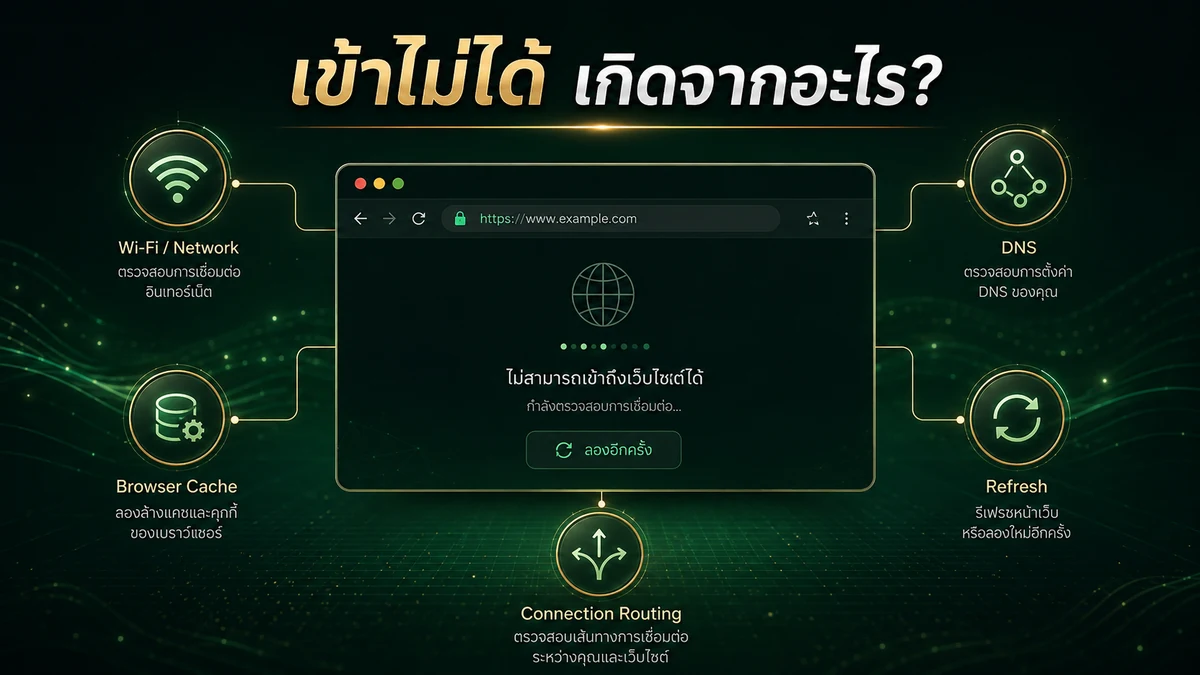
หากต้องเลือกตรวจเพียงจุดเดียวก่อนกรอกข้อมูล Address Bar เป็นจุดที่ควรให้ความสำคัญมากที่สุด เพราะมันแสดง URL ที่ Browser กำลังเชื่อมต่ออยู่จริง
ดูชื่อ Domain ก่อน Path ที่ตามหลัง
URL หนึ่งรายการอาจประกอบด้วยหลายส่วน เช่น Protocol, Domain, Path และ Parameter
สำหรับผู้ใช้ทั่วไป สิ่งที่ควรดูเป็นอันดับแรกคือ Domain
สมมติรูปแบบ:
https://domain.example/page-name/
ส่วนที่สำคัญที่สุดในการระบุเว็บไซต์คือ domain.example ขณะที่ /page-name/ คือ Path ของหน้าในเว็บไซต์นั้น
ดังนั้นการเห็นคำว่า PZ88X อยู่ใน Path ไม่ได้หมายความว่า Domain นั้นเกี่ยวข้องกับ PZ88X
ระวัง URL ที่ใช้ชื่อคล้ายกัน
เวลาตรวจสอบ URL ไม่ควรใช้วิธี “เห็นคำใกล้เคียงก็ถือว่าใช่” เพราะชื่อ Domain สามารถถูกสร้างให้ดูคล้ายกันได้
ควรอ่านจากซ้ายไปขวาอย่างช้า ๆ อย่างน้อยหนึ่งครั้ง โดยเฉพาะก่อน Login หรือกรอกข้อมูลส่วนตัว
Chrome ระบุไว้ชัดว่า แม้เว็บไซต์จะแสดงสถานะการเชื่อมต่อแบบ Secure ผู้ใช้ก็ยังควรตรวจชื่อเว็บไซต์ใน Address Bar เพื่อยืนยันว่าเป็นเว็บไซต์ที่ต้องการเข้าจริง
เครื่องหมาย HTTPS ไม่ใช่ตรารับรองเว็บไซต์
จุดนี้ควรจำไว้ เพราะเป็นความเข้าใจผิดที่พบบ่อย
HTTPS หมายความว่าการรับส่งข้อมูลระหว่าง Browser กับ Server ถูกเข้ารหัสและผ่านกระบวนการ Certificate ตามมาตรฐาน แต่ไม่ได้ทำหน้าที่รับรองเนื้อหา ธุรกิจ หรือความน่าเชื่อถือของทุกสิ่งที่อยู่บนเว็บไซต์
ดังนั้นวิธีตรวจที่เหมาะกว่าคือ
Domain ถูกต้อง + HTTPS ปกติ + ไม่มีคำเตือน Browser + ต้นทางของลิงก์ตรวจสอบได้
ไม่ควรเลือกตรวจเพียงข้อใดข้อหนึ่ง
Redirect แบบไหนที่ควรหยุดตรวจอีกครั้ง
Redirect เป็นเรื่องปกติของเว็บไซต์ แต่หากเปลี่ยนปลายทางแล้ว ผู้ใช้ควรตรวจ Domain ใหม่ทุกครั้งก่อนกรอกข้อมูลสำคัญ
ตัวอย่างสถานการณ์ที่ควรหยุดดู Address Bar ได้แก่:
- กดลิงก์แล้ว Domain เปลี่ยน
- เปิด Bookmark เก่าแล้วถูกส่งไป URL ใหม่
- เปิดลิงก์จากข้อความแล้วผ่าน Short Link
- Browser เปิดหลายหน้าเรียงต่อกัน
- หน้า Login มี Domain ต่างจากหน้าที่เข้ามา
- Redirect วนจน Browser แจ้ง Error
MDN ระบุว่า Redirect มีทั้งแบบถาวรและชั่วคราว และยังมีกรณี Redirect Loop ซึ่ง Browser จะตรวจพบเมื่อเว็บไซต์เปลี่ยนเส้นทางวนไปมาโดยไม่สามารถไปถึงหน้าปลายทางได้
เพราะฉะนั้น “มี Redirect” กับ “Redirect ผิดปกติ” เป็นคนละเรื่องกัน
หากต้องการเจาะเฉพาะเรื่องว่าลิงก์ปัจจุบันดูจากที่ไหน และแยกลิงก์เก่ากับลิงก์ล่าสุดอย่างไร ควรไปต่อที่หน้า ลิงก์ PZ88X ล่าสุด แทน เพราะหน้านั้นถูกแยก Intent ไว้สำหรับเรื่องตัวลิงก์โดยตรง
เข้าเว็บไม่ได้ อย่าเพิ่งสรุปว่าทางเข้าผิด
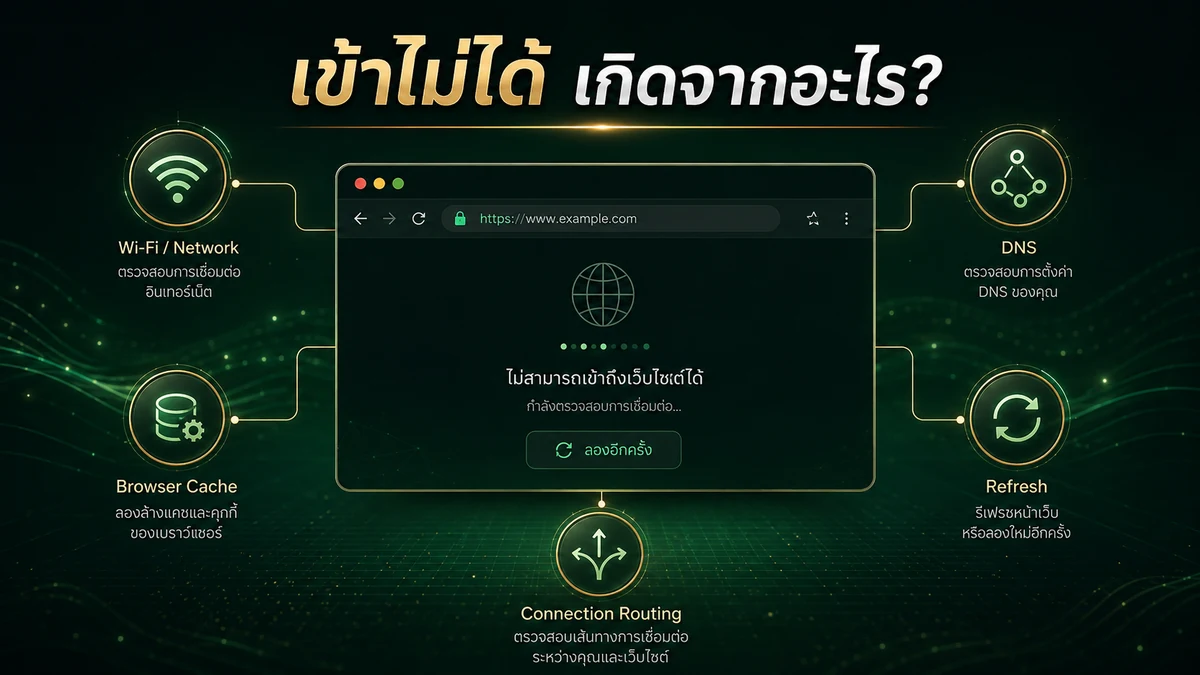
อีกความผิดพลาดที่พบบ่อยคือ เมื่อ URL เปิดไม่ได้ ผู้ใช้จะตีความทันทีว่า “ลิงก์เสีย” หรือ “ลิงก์ถูกเปลี่ยน”
ความจริงมีสาเหตุทางเทคนิคอีกหลายอย่างที่ทำให้เว็บไซต์เปิดไม่ได้ ทั้งที่ URL อาจยังถูกต้องอยู่
| อาการ | สาเหตุที่เป็นไปได้ | สิ่งที่ควรตรวจ |
|---|---|---|
| เปิดแล้วหน้าเดิมค้าง | Cache หรือข้อมูลเว็บไซต์ | Reload / Private Mode |
| เปิดในเครื่องหนึ่งได้ แต่อีกเครื่องไม่ได้ | Browser หรือ Network | ทดลอง Browser/เครือข่ายอื่น |
| ขึ้นชื่อ Domain หาไม่พบ | DNS หรือสะกด URL ผิด | ตรวจ Domain และ Network |
| Redirect วน | Cookie, Cache หรือ Server Redirect | Private Mode / ล้าง Site Data |
| ขึ้น Certificate Warning | HTTPS / Certificate | ไม่กรอกข้อมูลและหยุดตรวจ |
| Chrome ขึ้น Dangerous Site | Safe Browsing ตรวจพบความเสี่ยง | ไม่ควรฝืนเข้า |
Google อธิบายว่า Cache และ Cookies ที่ Browser เก็บไว้สามารถเป็นสาเหตุของปัญหาการโหลดหรือการแสดงผลของเว็บไซต์ และการลบข้อมูลดังกล่าวอาจช่วยแก้ปัญหาในบางกรณีได้
ส่วน Error ที่เกี่ยวกับ DNS เช่น This site can't be reached, err_name_not_resolved หรือ Can't find the server อาจเกี่ยวข้องกับชื่อ Domain ที่พิมพ์ผิด DNS Record หรือข้อมูล DNS ที่ยังถูก Cache อยู่ตาม Resolver ไม่ได้หมายความว่าทุกครั้งจะเกิดจาก URL ถูกยกเลิก
ลำดับแก้ปัญหาที่ไม่ต้องล้างทุกอย่างทันที
ถ้าเจอเว็บเปิดไม่ได้ แนะนำให้ไล่จากสิ่งที่กระทบน้อยไปหามาก:
- ตรวจว่า URL สะกดถูกหรือไม่
- Reload หน้าอีกครั้ง
- เปิดด้วย Private/Incognito Mode
- ทดลอง Browser อื่น
- เปลี่ยนจาก Wi-Fi เป็นเครือข่ายมือถือ หรือกลับกัน
- หากยังมีปัญหา จึงพิจารณาล้าง Cache หรือ Site Data
- หาก Browser แจ้งปัญหา Certificate หรือ Security Warning ให้หยุดตรวจ ไม่ควรแก้ด้วยการปิดระบบความปลอดภัย
วิธีนี้ช่วยแยกได้ว่าปัญหาอยู่ที่เว็บไซต์ Browser หรือ Network โดยไม่ต้องเปลี่ยนการตั้งค่าหลายอย่างพร้อมกันจนไม่รู้ว่าสาเหตุจริงคืออะไร
เช็กทางเข้า PZ88X บนมือถือควรดูเพิ่มตรงไหน
หลักการตรวจบนมือถือเหมือนคอมพิวเตอร์ คือดู URL, Domain, HTTPS และ Browser Warning แต่หน้าจอที่เล็กทำให้ Address Bar แสดง URL ได้ไม่ครบ จึงควรแตะ Address Bar เพื่อดูชื่อ Domain เต็มก่อนกรอกข้อมูล
สิ่งที่พบได้บ่อยบนมือถือคือผู้ใช้เปิดลิงก์ผ่าน Browser ภายในแอป เช่น Browser ที่เปิดจากข้อความหรือ Social App ทำให้แถบ URL มองเห็นไม่ชัดเท่า Chrome หรือ Safari เต็มรูปแบบ
ถ้าต้องการตรวจ URL ให้ชัดขึ้น สามารถเลือกเปิดลิงก์ด้วย Browser หลักของเครื่องก่อน
อีกจุดหนึ่งคืออย่าตัดสินจากหน้าเว็บที่ Responsive และจัด Layout สวยบนมือถือ เพราะ Responsive Design บอกเพียงว่าเว็บไซต์ปรับขนาดตามหน้าจอได้ ไม่ได้ใช้ยืนยันว่า Domain ถูกต้อง
หลักการยังเหมือนเดิมคือ ดู Address Bar ก่อนดูหน้าตาเว็บไซต์
หากพบว่าหน้าโหลดผิดปกติบนมือถือ แต่เปิดบนคอมได้ตามปกติ ให้ลองแยกสาเหตุจาก Browser, Cache และ Network ก่อนสรุปว่าทางเข้ามีปัญหา
ทางเข้าล่าสุด ลิงก์วันนี้ และทางเข้าสำรองไม่ใช่เรื่องเดียวกัน
เนื้อหาใน Cluster ทางเข้าอาจมีคำใกล้กันมาก แต่ Search Intent แตกต่างกัน หากใช้ผิดหน้าอาจทำให้หาคำตอบยากกว่าที่ควร
วิธีเช็กทางเข้า PZ88X ล่าสุด ซึ่งเป็นหน้าปัจจุบัน เน้นวิธีตรวจสอบว่าลิงก์ที่อยู่ตรงหน้าควรดูอะไรบ้าง
ส่วนหัวข้ออื่นมีหน้าที่ต่างกันดังนี้
ทางเข้าวันนี้ เน้นสถานะการเข้าถึงในช่วงปัจจุบัน
หากคำถามคือ “วันนี้ใช้ช่องทางไหน” หรือ “ลิงก์วันนี้ยังเปิดได้หรือไม่” จุดสนใจจะอยู่ที่สถานะการเข้าถึงในช่วงเวลานั้น มากกว่ากระบวนการตรวจ URL แบบละเอียด
หัวข้อนี้แยกไว้ในหน้า ทางเข้า PZ88X วันนี้
ทางเข้าสำรอง เน้นกรณีช่องทางหลักมีปัญหา
คำว่า “สำรอง” ไม่ได้หมายถึงลิงก์ล่าสุดเสมอไป แต่หมายถึงช่องทางอีกชุดที่ใช้เมื่อช่องทางหลักไม่สามารถเข้าถึงได้
จุดที่ต้องพิจารณาจึงต่างออกไป เช่น ใช้เมื่อใด ต่างจากทางเข้าหลักอย่างไร และควรตรวจลิงก์สำรองแบบไหนก่อนเปิด
เนื้อหานี้อยู่ในหน้า ทางเข้า PZ88X สำรอง
การแยกสามเรื่องนี้ออกจากกันช่วยให้ไม่ต้องใช้บทความเดียวตอบทุกคำถาม และทำให้แต่ละหน้ามีหน้าที่ชัดเจนมากกว่าเขียนซ้ำว่า “เข้าเว็บอย่างไร” เหมือนกันทั้งหมด
Checklist สั้น ๆ ก่อนใช้งานทางเข้าที่ได้รับมา
หากไม่ต้องการจำรายละเอียดทั้งหมด สามารถใช้ Checklist นี้ก่อนเข้าเว็บไซต์ได้
- ลิงก์มาจากแหล่งที่ตรวจสอบย้อนกลับได้หรือไม่
- Domain ใน Address Bar ตรงกับที่ตั้งใจเปิดหรือไม่
- เชื่อมต่อด้วย HTTPS หรือไม่
- Browser มี Security Warning หรือไม่
- หลัง Redirect แล้ว Domain ยังเป็นปลายทางที่คาดไว้หรือไม่
- URL มีตัวสะกดแปลกหรือชื่อคล้ายผิดปกติหรือไม่
- หากเปิดไม่ได้ ได้ลอง Private Mode หรือ Network อื่นแล้วหรือยัง
- กำลังใช้ Bookmark เก่าที่บันทึกไว้นานแล้วหรือไม่
- ยังไม่ได้กรอกข้อมูลใด ๆ ก่อนตรวจ URL ใช่หรือไม่
หากมีข้อใดตรวจไม่ได้ ไม่จำเป็นต้องรีบเข้าใช้งานต่อ การย้อนกลับไปหาแหล่งทางเข้าเดิมแล้วตรวจใหม่มักง่ายกว่าการพยายามฝืนผ่านคำเตือนของ Browser
ข้อผิดพลาดที่ทำให้เช็กลิงก์แล้วพลาดได้ง่าย
ดูแต่โลโก้ ไม่ดู Domain
หน้าเว็บสามารถออกแบบให้คล้ายกันได้ สิ่งที่ควรใช้เป็นหลักคือ URL ที่ Browser แสดง
เห็น HTTPS แล้วคิดว่าจบ
HTTPS มีหน้าที่ช่วยรักษาความลับและความถูกต้องของการเชื่อมต่อ แต่ผู้ใช้ยังต้องตรวจชื่อ Domain ประกอบด้วย
ใช้ Bookmark เดิมตลอดโดยไม่ตรวจ
เว็บไซต์สามารถเปลี่ยน URL หรือ Redirect ได้ การมี Bookmark ช่วยให้เข้าถึงได้เร็ว แต่ไม่ควรทำให้ข้ามขั้นตอนดู URL ปลายทางหลัง Browser โหลดเสร็จ
เจอหน้าเตือนแล้วกดข้ามทันที
หาก Browser แจ้งว่า Certificate มีปัญหา หรือระบบ Safe Browsing เตือนเว็บไซต์ ควรหยุดก่อน Chrome และ Firefox สร้างคำเตือนเหล่านี้ขึ้นเพื่อแจ้งว่าการเชื่อมต่อหรือเว็บไซต์มีสิ่งที่ต้องตรวจสอบ ไม่ใช่เพียงข้อความ Error ทั่วไป
เปลี่ยนหลายอย่างพร้อมกันเมื่อเว็บเปิดไม่ได้
หากล้าง Cache เปลี่ยน DNS เปลี่ยน Browser และเปลี่ยน Network พร้อมกัน จะไม่รู้ว่าสาเหตุจริงคืออะไร
ควรทดสอบทีละอย่าง แล้วดูว่าปัญหาหายที่ขั้นตอนไหน
สรุปวิธีตรวจสอบก่อนเข้าใช้งาน
วิธีเช็กทางเข้า PZ88X ล่าสุดที่ทำได้ง่ายที่สุดคือเริ่มจากแหล่งของลิงก์ แล้วดู Domain ใน Address Bar ก่อนเป็นอันดับแรก จากนั้นตรวจ HTTPS, URL หลัง Redirect และ Security Warning ของ Browser
ถ้า URL เปิดไม่ได้ อย่าเพิ่งสรุปว่าทางเข้าถูกเปลี่ยน เพราะ Cache, Cookies, Browser, DNS และ Network ต่างก็ทำให้เว็บไซต์เปิดผิดปกติได้ การทดลอง Private Mode หรือเปลี่ยนเครือข่ายช่วยแยกปัญหาได้โดยไม่ต้องเปลี่ยนการตั้งค่าจำนวนมาก
ส่วนลิงก์ล่าสุด ทางเข้าวันนี้ และทางเข้าสำรองควรมองเป็นคนละ Search Intent หากต้องการตรวจ “ตัวลิงก์” ให้ดูหน้าลิงก์ล่าสุด หากต้องการสถานะของวันนี้ให้ดูหน้าทางเข้าวันนี้ และหากต้องการรู้กรณีใช้ช่องทางอื่นเมื่อทางหลักมีปัญหา ให้ดูหน้าทางเข้าสำรอง
หัวใจของการตรวจไม่ได้อยู่ที่หน้าเว็บดูเหมือนเดิมหรือไม่ แต่อยู่ที่ว่า Browser กำลังพาเราเชื่อมต่อไปที่ไหน และมีสัญญาณผิดปกติระหว่างทางหรือไม่
FAQ คำถามเกี่ยวกับการเช็กทางเข้า PZ88X ล่าสุด
วิธีเช็กทางเข้า PZ88X ล่าสุด สำหรับผู้เริ่มต้นต้องเริ่มจากอะไร?
เริ่มจากตรวจแหล่งที่มาของลิงก์ก่อน จากนั้นเปิด URL แล้วดูชื่อ Domain ใน Address Bar ตรวจ HTTPS และดูว่ามี Browser Warning หรือไม่ หากเกิด Redirect ให้รอจนโหลดเสร็จแล้วตรวจ Domain ปลายทางอีกครั้ง ไม่ควรตัดสินจากโลโก้หรือชื่อ PZ88X ที่อยู่บนหน้าเว็บอย่างเดียว
เช็ก URL PZ88X แล้วเห็น HTTPS แปลว่าปลอดภัยแน่นอนหรือไม่?
ไม่ควรใช้ HTTPS เป็นตัวตัดสินเพียงอย่างเดียว HTTPS ช่วยเข้ารหัสการรับส่งข้อมูลและช่วยให้ Browser ตรวจสอบ Certificate ของ Domain แต่ยังต้องตรวจชื่อ Domain ว่าเป็นเว็บไซต์ที่ตั้งใจเปิดจริง รวมถึงดูคำเตือนจาก Browser และต้นทางของลิงก์ประกอบด้วย
ทางเข้าที่ Redirect ไป URL ใหม่ถือว่าผิดปกติหรือไม่?
ไม่เสมอไป Redirect เป็นกลไกปกติที่เว็บไซต์ใช้เมื่อย้ายหน้า เปลี่ยน URL หรือส่งผู้ใช้ไปยังปลายทางใหม่ สิ่งสำคัญคือหลัง Redirect เสร็จแล้วต้องตรวจ Domain ใน Address Bar อีกครั้ง หากปลายทางไม่ตรงกับที่คาดไว้หรือเปลี่ยนผ่านหลาย Domain อย่างผิดปกติ ควรหยุดตรวจสอบก่อน
ทำไมลิงก์เดียวกันเปิดบนมือถือไม่ได้ แต่คอมพิวเตอร์เปิดได้?
สาเหตุอาจมาจาก Browser, Cache, Cookies, DNS หรือ Network ของแต่ละอุปกรณ์ ไม่จำเป็นต้องหมายความว่าลิงก์เสียทันที ลองเปิดด้วย Private Mode เปลี่ยน Browser หรือสลับ Wi-Fi กับเครือข่ายมือถือทีละขั้น เพื่อแยกว่าปัญหาเกิดจากส่วนใด
ถ้า Chrome แจ้ง Dangerous Site ควรทำอย่างไร?
ไม่ควรรีบกดข้ามคำเตือน ควรหยุดเปิดเว็บไซต์และตรวจ URL ใหม่ก่อน Chrome Safe Browsing ใช้คำเตือนลักษณะนี้เมื่อพบหรือสงสัยความเสี่ยง เช่น Phishing, Malware หรือ Social Engineering การกลับไปตรวจต้นทางของลิงก์ปลอดภัยกว่าการฝืนเข้าใช้งานต่อ
Bookmark ทางเข้าที่เคยใช้ไว้สามารถเปิดต่อได้เลยหรือไม่?
Bookmark ช่วยให้เข้าเว็บได้สะดวก แต่ URL ของเว็บไซต์สามารถถูก Redirect หรือเปลี่ยนแปลงได้ จึงควรตรวจ Address Bar หลังหน้าเว็บโหลดทุกครั้ง โดยเฉพาะ Bookmark ที่บันทึกไว้นาน หากเปิดไม่ได้ ไม่ควรสรุปทันทีว่าต้องหาลิงก์ใหม่ เพราะอาจเป็นปัญหา Cache, DNS หรือ Network ได้เช่นกัน
วิธีแยกว่าปัญหาเกิดจากลิงก์หรือ Browser ต้องทำอย่างไร?
เริ่มจากตรวจ URL ว่าสะกดถูก จากนั้นลอง Reload เปิดผ่าน Private Mode และทดลอง Browser หรือ Network อื่น หาก URL เดียวกันเปิดได้ในสภาพแวดล้อมอื่น ปัญหามีโอกาสเกี่ยวกับ Browser, Cache หรือ Network มากกว่าตัวลิงก์ แต่หากพบ Certificate หรือ Security Warning ควรหยุดและตรวจ URL ก่อน
SOURCES
- MDN Web Docs — Secure Contexts อธิบายหลักของ HTTPS และ Secure Context
MDN: Secure Contexts - Google Chrome Help — วิธีตรวจสถานะการเชื่อมต่อและการดูชื่อเว็บไซต์ใน Address Bar
Google Chrome: Check if a site’s connection is secure - Mozilla Support — การตรวจ HTTPS, Certificate และสถานะการเชื่อมต่อของเว็บไซต์
Mozilla: Secure website certificate - MDN Web Docs — หลักการทำงานของ HTTP Redirect และ Redirect Loop
MDN: Redirections in HTTP - Google Chrome Help — Safe Browsing และคำเตือนเว็บไซต์ Phishing, Malware และ Social Engineering
Google Chrome: Manage warnings about unsafe sites - Cloudflare DNS Documentation — สาเหตุทั่วไปของ DNS Resolution Error และ DNS Cache
Cloudflare: General DNS issues