








เข้า PZ88X ผ่านมือถือ ใช้อย่างไรให้เปิดเว็บง่ายและเช็กถูกจุด
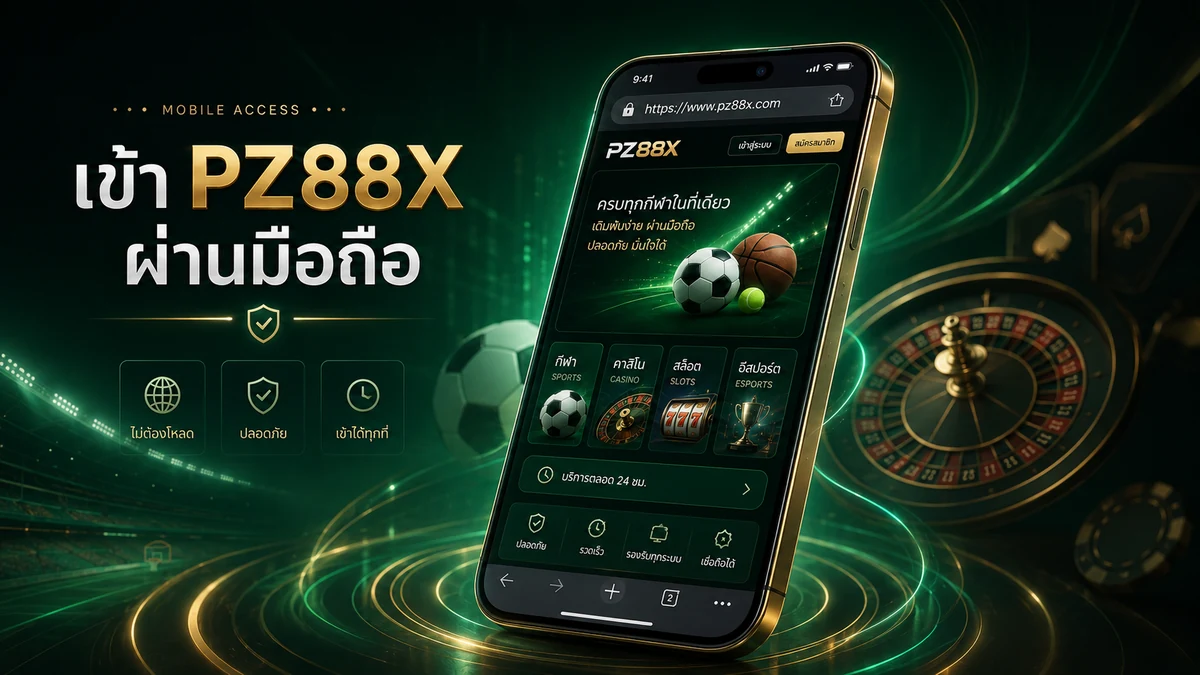
การ เข้า PZ88X ผ่านมือถือ ไม่จำเป็นต้องเริ่มจากขั้นตอนซับซ้อน สิ่งสำคัญจริง ๆ คือเลือก Browser ที่ใช้งานได้ปกติ เปิด URL จาก Address Bar โดยตรง และตรวจชื่อโดเมนก่อนเข้าสู่หน้าสมาชิก โดยเฉพาะเวลาที่ได้รับลิงก์มาจากข้อความ แชต หรือเว็บไซต์ภายนอก เพราะหน้าจอ Smartphone มีพื้นที่แสดง URL น้อยกว่าคอมพิวเตอร์ จึงควรดูปลายทางให้ละเอียดก่อนกรอกข้อมูลบัญชี
หน้าเว็บไซต์ PZ88X ที่ตรวจสอบ ณ วันที่ 1 กันยายน 2026 ระบุว่าระบบรองรับการใช้งานผ่าน Smartphone และ Tablet และสามารถเข้าสู่บริการต่าง ๆ ผ่านเว็บเบราว์เซอร์บนมือถือได้
บทความนี้จึงจะเน้นตั้งแต่การเปิดเว็บบน iPhone และ Android การเลือก Safari หรือ Chrome จุดที่ควรเช็กก่อนเข้าใช้งาน ตลอดจนวิธีจัดการเมื่อหน้าเว็บแสดงผลไม่สมบูรณ์ โดยผู้ที่ต้องการดูขั้นตอนภาพรวมของทุกอุปกรณ์สามารถต่อยอดจากหน้า วิธีเข้า PZ88X ได้
เข้า PZ88X ผ่านมือถือได้อย่างไรแบบสั้นที่สุด
การเข้า PZ88X บนมือถือทำได้โดย เปิด Safari หรือ Chrome → พิมพ์ URL ใน Address Bar → ตรวจชื่อโดเมน → เปิดเว็บไซต์ → เลือกเมนูที่ต้องการใช้งาน หากหน้าเว็บรองรับ Responsive Design ระบบจะปรับขนาดเมนู ตัวอักษร และองค์ประกอบให้เหมาะกับหน้าจอ Smartphone โดยอัตโนมัติ ไม่จำเป็นต้องขยายหน้าเว็บแบบ Desktop ด้วยตัวเอง
สิ่งที่ควรให้ความสำคัญมากกว่าการจำว่าต้องใช้ Browser ตัวไหน คือการตรวจ URL ก่อนกรอกเบอร์โทร รหัสผ่าน หรือข้อมูลบัญชี เพราะแม้การเชื่อมต่อจะแสดงสถานะปลอดภัย ผู้ใช้ก็ควรตรวจชื่อเว็บไซต์ใน Address Bar ให้ตรงกับปลายทางที่ต้องการอยู่เสมอ ตามคำแนะนำของ Google Chrome เช่นกัน
มือถือเข้า PZ88X ผ่านอะไรได้บ้าง
วิธีที่ตรงที่สุดสำหรับ Smartphone คือการเปิดเว็บไซต์ผ่าน Web Browser ซึ่งต่างจากการติดตั้งโปรแกรมเฉพาะลงในเครื่อง เพราะ Browser ทำหน้าที่เป็นตัวเปิดหน้าเว็บไซต์โดยตรง
บนมือถือที่พบได้ทั่วไปสามารถแบ่งได้เป็นสองกลุ่มใหญ่
iPhone และ iPad
ผู้ใช้ iOS สามารถเปิดเว็บไซต์ผ่าน Safari ซึ่งติดมากับระบบ หรือเลือกใช้ Browser อื่นที่ติดตั้งไว้ในเครื่องก็ได้ หลักการใช้งานไม่ต่างกันมาก คือเปิด Browser แล้วใส่ที่อยู่เว็บไซต์ในช่อง Address Bar
Android
บน Android มักพบ Chrome เป็น Browser หลัก แต่เครื่องแต่ละยี่ห้ออาจมี Browser ของผู้ผลิตติดมาเพิ่มเติมด้วย การใช้งานผ่าน Chrome มีข้อดีตรงที่สามารถดูข้อมูลของเว็บไซต์ จัดการ Permission และตรวจสถานะการเชื่อมต่อของหน้าเว็บจากบริเวณ Address Bar ได้
หากต้องการอ่านในมุมกว้างขึ้นว่าเว็บไซต์สามารถเข้าผ่าน Browser โดยไม่จำกัดเฉพาะอุปกรณ์มือถืออย่างไร หัวข้อ เข้า PZ88X ผ่านเว็บ จะแยกอธิบายประเด็นนี้โดยตรง
ก่อนเปิดเว็บ เช็กมือถือ 4 จุดนี้ก่อน
ส่วนใหญ่ไม่จำเป็นต้องเปลี่ยนการตั้งค่ามือถือจำนวนมากก่อนเปิดเว็บไซต์ แต่มี 4 จุดที่ควรพร้อม เพราะมีผลโดยตรงกับการโหลดหน้าเว็บ
| จุดที่ควรเช็ก | ดูอะไร | เหตุผล |
|---|---|---|
| Internet | Wi-Fi หรือ Mobile Data ใช้งานได้ | หน้าเว็บต้องรับข้อมูลจากเครือข่าย |
| Browser | Browser เปิดเว็บอื่นได้ตามปกติ | แยกปัญหา Browser ออกจากตัวเว็บไซต์ |
| Address Bar | URL และชื่อโดเมนตรง | ลดโอกาสเปิดผิดปลายทาง |
| Site Data | Cache/Cookie ไม่ผิดปกติ | ข้อมูลเก่าอาจกระทบการโหลดหรือการแสดงผล |
1. เช็กอินเทอร์เน็ตก่อน
ลองเปิดเว็บไซต์ทั่วไปสักหนึ่งหน้า หากทุกเว็บไซต์เปิดไม่ได้ ปัญหาอาจมาจาก Wi-Fi หรือ Mobile Data มากกว่าตัว PZ88X
บน iPhone หาก Safari โหลดเว็บไซต์ไม่ได้ Apple แนะนำให้ทดลองสลับเครือข่าย เช่น จาก Wi-Fi เป็น Mobile Data หรือกลับกัน เพื่อแยกว่าปัญหาเกิดจาก Network เดิมหรือไม่
วิธีนี้ใช้เป็นหลักคิดกับ Android ได้เช่นกัน กล่าวคือ อย่าเพิ่งล้างข้อมูล Browser หรือเปลี่ยนการตั้งค่าหลายอย่างพร้อมกัน หากยังไม่ได้ตรวจว่าอินเทอร์เน็ตใช้งานได้จริง
2. เปิด Browser รุ่นที่ยังใช้งานปกติ
ไม่จำเป็นต้องใช้ Browser แปลก ๆ เพื่อเข้าเว็บ หาก Safari หรือ Chrome ที่ใช้อยู่เปิดเว็บไซต์อื่นได้ตามปกติ สามารถเริ่มจาก Browser นั้นได้เลย
การอัปเดต Browser และระบบปฏิบัติการให้ไม่เก่าเกินไปยังช่วยลดปัญหาการแสดงผลเว็บไซต์สมัยใหม่ เพราะหน้าเว็บอาจใช้เทคโนโลยีที่ Browser รุ่นเก่ารองรับไม่ครบ
3. พิมพ์ URL ใน Address Bar
หากรู้ที่อยู่เว็บไซต์อยู่แล้ว การพิมพ์ URL ลง Address Bar โดยตรงช่วยให้เห็นปลายทางชัดกว่าการค้นชื่อจากหน้า Search แล้วเลือกผลลัพธ์แบบสุ่ม
ก่อนเข้าใช้งานควรดูชื่อ Domain ให้ครบ โดยเฉพาะตัวอักษรที่คล้ายกัน ขีด จุด และส่วนท้ายของโดเมน
4. อย่ารีบกรอกข้อมูลทันที
เมื่อหน้าเว็บเปิดขึ้นมาแล้ว ให้ดู Address Bar อีกครั้งก่อนเข้าสู่ระบบหรือกรอกข้อมูลบัญชี
Google ระบุว่าถึง Chrome จะแสดงว่าการเชื่อมต่อเป็นแบบ Secure ผู้ใช้ก็ควรตรวจชื่อเว็บไซต์ให้แน่ใจว่าเป็นไซต์ที่ตั้งใจจะเข้าจริง เพราะสถานะการเชื่อมต่อกับการยืนยันว่าเป็นเว็บไซต์ที่เราต้องการนั้นเป็นคนละเรื่องกัน
ขั้นตอนเข้า PZ88X ผ่านมือถือแบบทีละขั้น
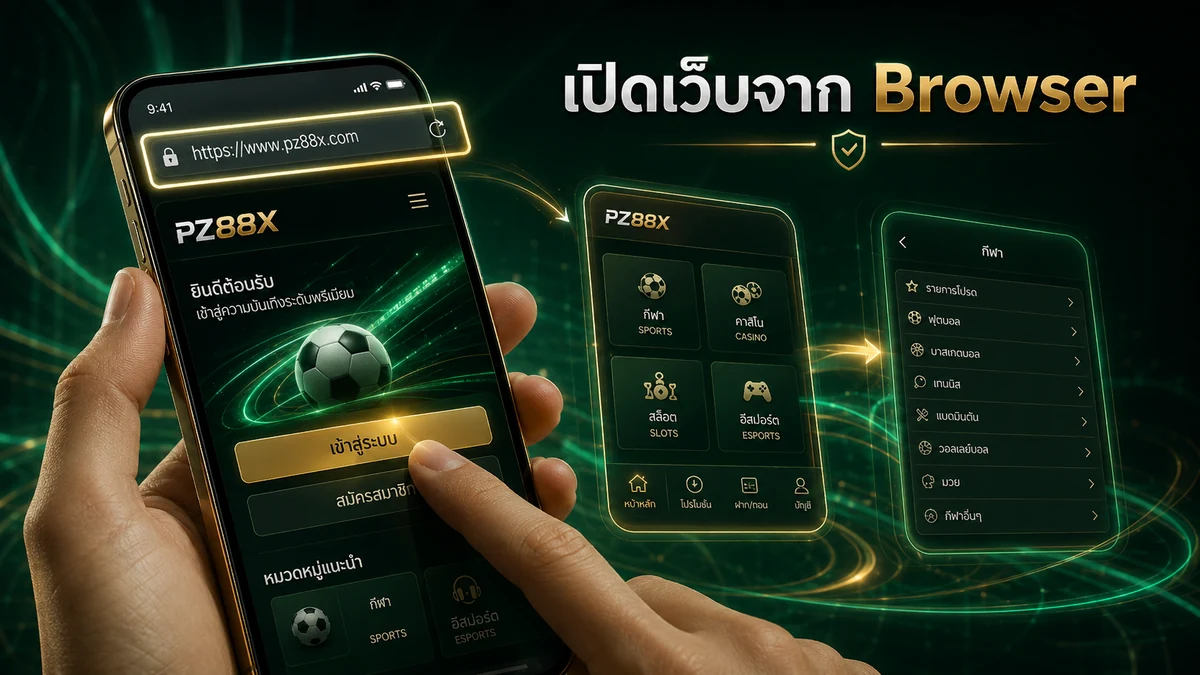
สำหรับผู้ที่ต้องการทำตามทีละจุด สามารถใช้ลำดับนี้ได้ทั้ง iPhone และ Android
ขั้นที่ 1 เปิดการเชื่อมต่ออินเทอร์เน็ต
ใช้ Wi-Fi หรือ Mobile Data ที่สามารถเปิดเว็บไซต์ทั่วไปได้ตามปกติ
ขั้นที่ 2 เปิด Browser
iPhone สามารถเริ่มจาก Safari ส่วน Android สามารถใช้ Chrome หรือ Browser ที่ใช้อยู่เป็นประจำ
ขั้นที่ 3 แตะ Address Bar
เลือกช่องใส่ URL ซึ่งอาจอยู่ด้านบนหรือด้านล่างหน้าจอ ขึ้นอยู่กับ Browser และการตั้งค่าของเครื่อง
ขั้นที่ 4 ใส่ URL เว็บไซต์
ตรวจตัวสะกดก่อนเปิด โดยเฉพาะหากคัดลอกลิงก์มาจากช่องทางภายนอก
ขั้นที่ 5 รอให้หน้าเว็บไซต์โหลดจนเสร็จ
อย่าแตะเมนูซ้ำหลายครั้งระหว่างที่หน้าเว็บกำลังโหลด เพราะอาจทำให้เปิดหน้าซ้อนหรือส่งคำสั่งซ้ำโดยไม่จำเป็น
ขั้นที่ 6 ตรวจ Address Bar อีกครั้ง
ดูว่า Browser ไม่ได้ Redirect ไปยังโดเมนที่ไม่รู้จัก หากปลายทางเปลี่ยนผิดจากที่คาดไว้ ควรหยุดและตรวจ URL ก่อนดำเนินการต่อ
ขั้นที่ 7 เลือกเมนูที่ต้องการ
เมื่อหน้าเว็บโหลดสมบูรณ์แล้ว จึงเลือกเข้าสู่ระบบ สมัครสมาชิก หรือส่วนอื่นจาก Navigation ของเว็บไซต์
ลำดับนี้อาจดูง่าย แต่ข้อดีคือช่วยแยกปัญหาออกเป็นจุด ๆ หากเว็บเปิดไม่สำเร็จจะรู้ได้ง่ายขึ้นว่าปัญหาเกิดตั้งแต่ Internet, Browser, URL หรือหลังจากโหลดเว็บไซต์แล้ว
iPhone กับ Android เข้าเว็บต่างกันตรงไหน
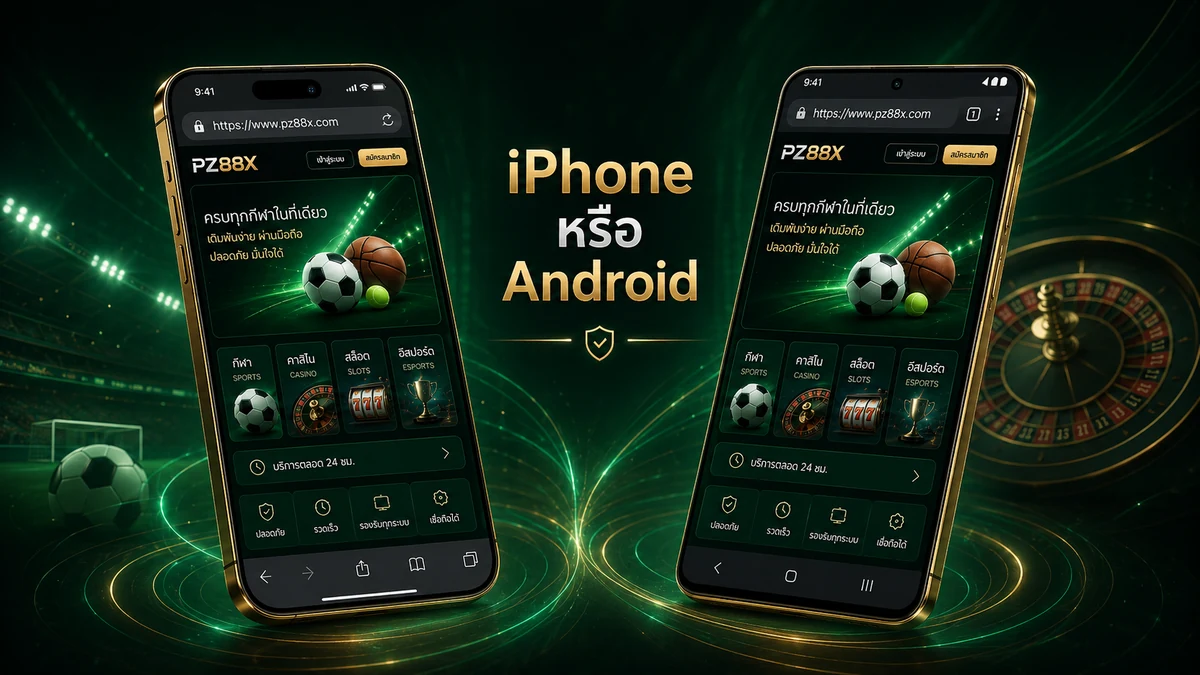
ในแง่ขั้นตอนพื้นฐานแทบไม่ต่างกัน ทั้งสองระบบเปิดเว็บไซต์ผ่าน Mobile Browser ได้ แต่ตำแหน่งเมนูและวิธีจัดการข้อมูลเว็บไซต์อาจแตกต่างกัน
| เรื่อง | iPhone | Android |
|---|---|---|
| Browser ที่พบทั่วไป | Safari | Chrome |
| การเปิดเว็บไซต์ | ผ่าน Address Bar | ผ่าน Address Bar |
| การจัดการ Cache | Safari Settings | Chrome > Delete browsing data |
| การจัดการ Site Data | Safari > Website Data | Chrome > Site data |
| การเปลี่ยน Network | Wi-Fi / Cellular | Wi-Fi / Mobile Data |
| การแสดงเว็บ | ขึ้นกับ Responsive Design | ขึ้นกับ Responsive Design |
ดังนั้นคำถามว่า “iPhone หรือ Android อันไหนเข้า PZ88X ดีกว่า” จึงไม่มีคำตอบตายตัวจากระบบปฏิบัติการเพียงอย่างเดียว ประสบการณ์ใช้งานยังขึ้นกับ Browser, รุ่นเครื่อง, ความเร็ว Internet และการออกแบบหน้าเว็บด้วย
หากเปลี่ยนไปใช้ Notebook หรือ PC ขั้นตอนและพื้นที่หน้าจอจะต่างออกไปพอสมควร จึงแยกไว้ในบทความ เข้า PZ88X บนคอมพิวเตอร์ โดยเฉพาะ เพื่อไม่ให้รายละเอียด Desktop มาปะปนกับหน้า Mobile นี้
หน้าเว็บบนมือถือควรแสดงผลแบบไหน
เว็บไซต์ที่ออกแบบให้รองรับอุปกรณ์หลายขนาดมักใช้แนวคิด Responsive Web Design ซึ่งหมายถึงการจัด Layout ให้ปรับตามขนาดหน้าจอและความละเอียดของอุปกรณ์ โดย MDN อธิบายว่า Responsive Design มีเป้าหมายให้หน้าเว็บใช้งานได้เหมาะสมทั้งบน Smartphone, Tablet และหน้าจอขนาดอื่น
บนมือถือจึงอาจเห็นองค์ประกอบต่างจาก Desktop เช่น
- เมนูหลักถูกรวมไว้ในปุ่มเมนู
- การ์ดหรือกล่องข้อมูลจากหลายคอลัมน์เปลี่ยนเป็นเรียงลงด้านล่าง
- ปุ่มมีขนาดเหมาะกับการแตะ
- รูปภาพย่อหรือขยายตามความกว้างหน้าจอ
- ตัวอักษรถูกจัดใหม่เพื่อลดการเลื่อนซ้าย–ขวา
MDN ยังอธิบายว่า viewport เป็นส่วนสำคัญที่ช่วยให้ Mobile Browser แสดงหน้าเว็บตามความกว้างจริงของอุปกรณ์ แทนการจำลองหน้าจอ Desktop แล้วบีบทุกอย่างให้เล็กลง
ดังนั้นหากเข้า PZ88X มือถือแล้วหน้าตาไม่เหมือนบนคอม ไม่ได้แปลว่ามีปัญหาเสมอไป การย้ายตำแหน่งเมนูหรือเปลี่ยน Layout อาจเป็นพฤติกรรมตามปกติของ Responsive Website
สิ่งที่ควรสนใจมากกว่าคือ เมนูต้องไม่ซ้อนจนกดไม่ได้ ข้อความไม่ล้นจอ และส่วนสำคัญยังสามารถเลื่อนดูและใช้งานได้
หน้าเว็บโหลดแปลก ๆ ควรแก้ตรงไหนก่อน
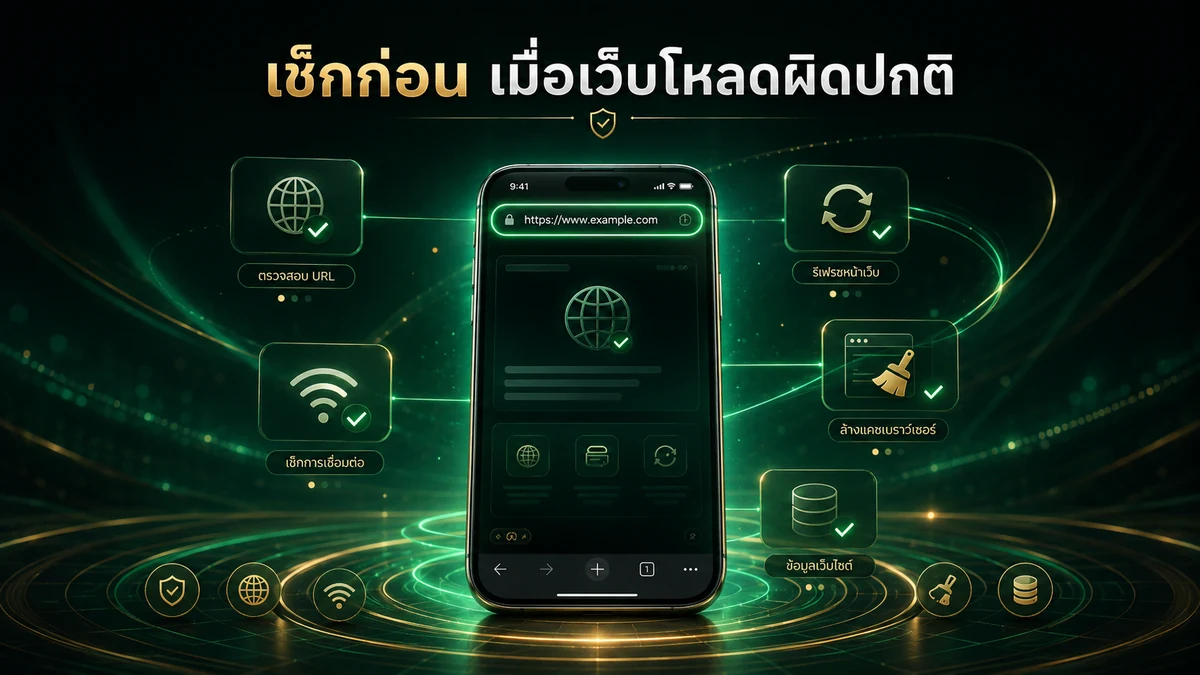
หากเปิดหน้าเว็บแล้วบางส่วนไม่ขึ้น รูปไม่โหลด หรือหน้าเดิมค้างอยู่ อย่าเพิ่งปรับการตั้งค่ามือถือหลายอย่างพร้อมกัน ควรไล่จากขั้นตอนที่กระทบน้อยที่สุดก่อน
เริ่มจาก Reload หนึ่งครั้ง
ลอง Refresh หน้าเว็บก่อน หากเป็นปัญหาชั่วคราวจาก Network การโหลดใหม่อาจเพียงพอ
ปิด Tab ที่ไม่ได้ใช้
มือถือที่เปิด Browser หลาย Tab พร้อมกับแอปจำนวนมากอาจมีหน่วยความจำเหลือน้อย Google ระบุว่าหน่วยความจำอุปกรณ์ที่ไม่เพียงพอสามารถทำให้ Chrome ทำงานช้าหรือเกิด Page Crash และ Loading Error ได้
ทดลองสลับ Network
ถ้าใช้ Wi-Fi ให้ลอง Mobile Data หรือกลับกัน การทดสอบนี้ช่วยแยกปัญหาเครือข่ายโดยไม่ต้องแก้ค่าระบบอื่น
Apple ใช้แนวทางเดียวกันในคำแนะนำกรณี Safari ไม่สามารถโหลดเว็บไซต์ได้
ค่อยพิจารณา Cache และ Site Data
Browser เก็บ Cache เพื่อช่วยให้หน้าเว็บที่เคยเปิดโหลดได้เร็วขึ้น แต่บางครั้งข้อมูลเก่าอาจทำให้หน้าเว็บแสดงผลผิดจากเวอร์ชันปัจจุบัน
Google ระบุว่าการล้าง Cache และ Cookies สามารถช่วยแก้ปัญหาการโหลดหรือรูปแบบหน้าเว็บบางประเภทได้
อย่างไรก็ตาม ไม่ควรล้างทุกอย่างโดยไม่จำเป็น เพราะ Cookies และ Site Data บางส่วนใช้เก็บสถานะเว็บไซต์ และการลบอาจทำให้ต้องเข้าสู่ระบบใหม่
ล้าง Cache บน Android และ iPhone ต่างกันอย่างไร
Android ผ่าน Chrome
Chrome บน Android มีเมนู Delete browsing data สำหรับลบประวัติ Cookies, Site Data รวมถึง Cached Images and Files ผู้ใช้สามารถเลือกลบเฉพาะประเภทข้อมูลที่ต้องการได้
หากต้องการแก้ปัญหาเฉพาะหน้าเว็บไซต์หนึ่ง การจัดการข้อมูลเฉพาะ Site มักเหมาะกว่าการล้างข้อมูล Browser ทั้งหมด เพราะลดผลกระทบต่อเว็บไซต์อื่นที่ใช้อยู่
อีกจุดที่ควรระวังคือ หากลบ Cookies เว็บไซต์ที่เคยจำสถานะการเข้าใช้งานอาจให้ Login ใหม่ Google ระบุเรื่องนี้ไว้โดยตรงในคู่มือจัดการ Cookies ของ Chrome
iPhone ผ่าน Safari
Apple ให้ผู้ใช้จัดการ History, Cache, Cookies และ Website Data ได้จาก Settings > Apps > Safari และสามารถล้างเฉพาะ Website Data ได้เช่นกัน
การล้างข้อมูลจึงควรใช้เมื่อมีเหตุผล เช่น หน้าเว็บยังแสดงข้อมูลเก่าหลัง Refresh หรือเกิดอาการผิดปกติที่สัมพันธ์กับ Browser ไม่ควรตั้งเป็นขั้นตอนแรกทุกครั้งที่เว็บไซต์เปิดช้า
ใช้ Browser ปกติหรือ Private Mode แบบไหนเหมาะกว่า
Private Browsing หรือ Incognito เหมาะกับการทดสอบว่าอาการผิดปกติเกี่ยวข้องกับข้อมูล Browser เดิมหรือไม่
ตัวอย่างเช่น หากหน้าเว็บเปิดผิดปกติใน Tab ปกติ แต่เปิดได้ใน Incognito ก็มีความเป็นไปได้ว่าข้อมูลที่ Browser เก็บไว้ เช่น Site Data หรือ Cache มีส่วนเกี่ยวข้อง ซึ่ง Chrome เองก็แนะนำ Incognito เป็นหนึ่งในขั้นตอนทดสอบเมื่อเกิดปัญหาการโหลดหน้าเว็บบน Android
แต่ไม่จำเป็นต้องใช้ Private Mode เป็นค่าเริ่มต้นตลอดเวลา เพราะจุดประสงค์หลักของโหมดนี้คือแยก Session การท่องเว็บและลดการบันทึกข้อมูลบางประเภทในเครื่อง ไม่ได้ทำให้เว็บไซต์เร็วขึ้นหรือปลอดภัยขึ้นโดยอัตโนมัติ
หาก Browser ปกติใช้งานได้ดี ก็ไม่มีเหตุผลทางเทคนิคที่จะต้องเปลี่ยนไปใช้ Private Mode ทุกครั้ง
เข้า PZ88X บนมือถือจำเป็นต้องติดตั้งแอปหรือไม่
หากจุดประสงค์คือการเปิดเว็บไซต์ PZ88X ผ่าน Browser การติดตั้งแอปไม่ใช่เงื่อนไขของการเข้าเว็บไซต์ เพราะหน้าเว็บสามารถถูกเปิดผ่าน Mobile Browser ได้ และเว็บไซต์ PZ88X เองระบุการรองรับการใช้งานผ่าน Smartphone, Tablet และ Web Browser
ข้อดีของการใช้ Browser คือไม่ต้องเพิ่ม Application ลงในเครื่อง เปิดหน้าเว็บได้จาก Safari หรือ Chrome และสามารถตรวจ URL จาก Address Bar ได้โดยตรง
อย่างไรก็ตาม ประเด็น “เข้าเว็บไซต์โดยไม่ติดตั้งแอป” มีรายละเอียดเฉพาะของตัวเอง เช่น ความแตกต่างระหว่าง Web Access กับ Application และสิ่งที่ Browser สามารถทำได้ จึงแยกไว้ในหน้า เข้า PZ88X โดยไม่ติดตั้งแอป เพื่อไม่ให้บทความ Mobile นี้ออกนอก Search Intent
ก่อนเข้า PZ88X มือถือครั้งต่อไป จำแค่ 5 เรื่องก็พอ
การใช้งานผ่าน Smartphone ไม่ได้ต้องตั้งค่าพิเศษทุกครั้ง หากอุปกรณ์และ Browser ทำงานปกติ หลักที่ควรจำมีเพียงไม่กี่เรื่อง
- เปิดผ่าน Browser ที่ใช้งานปกติ — Safari และ Chrome เพียงพอสำหรับการเข้าเว็บไซต์ทั่วไป
- ตรวจ URL จาก Address Bar — อย่าดูเพียงหน้าตาหรือโลโก้บนหน้าเว็บ
- ให้หน้าโหลดเสร็จก่อนใช้งาน — ลดการแตะซ้ำและการเปิดหน้าเว็บซ้อน
- แยกปัญหา Network กับ Browser ให้ออก — ทดสอบเว็บอื่นหรือสลับ Wi-Fi/Mobile Data ก่อน
- ล้าง Cache เฉพาะเมื่อมีเหตุผล — เพราะการลบ Cookies หรือ Site Data อาจทำให้ Session และค่าบางส่วนของเว็บไซต์ถูกลบไปด้วย
หัวใจของการ เข้า PZ88X ผ่านมือถือ จึงไม่ได้อยู่ที่การตั้งค่าซับซ้อน แต่อยู่ที่การเปิดผ่านช่องทางที่ตรวจสอบได้ ใช้ Browser ที่ทำงานปกติ และตรวจ Address Bar ก่อนกรอกข้อมูลทุกครั้ง ส่วนเรื่อง Desktop, การเข้าเว็บโดยไม่ใช้แอป หรือรูปแบบการเข้าเว็บไซต์ทั่วไป ควรแยกอ่านตามหน้าที่เจาะ Intent เหล่านั้นโดยตรง จะได้ข้อมูลละเอียดกว่าและไม่ปะปนกัน
คำถามที่พบบ่อยเกี่ยวกับการเข้า PZ88X ผ่านมือถือ
เข้า PZ88X ผ่านมือถือทำอย่างไร?
เปิด Browser บน Smartphone เช่น Safari หรือ Chrome จากนั้นใส่ URL ใน Address Bar ตรวจสอบชื่อโดเมนก่อนเปิด เมื่อหน้าเว็บโหลดเสร็จจึงเลือกเมนูที่ต้องการ หากได้รับลิงก์จากช่องทางภายนอก ควรตรวจปลายทางใน Address Bar อีกครั้งก่อนกรอกข้อมูลบัญชี
เข้า PZ88X ผ่านมือถือใช้ Browser ได้ไหม?
ได้ หน้าเว็บไซต์ PZ88X ระบุว่ารองรับการใช้งานผ่าน Smartphone และ Tablet และสามารถเปิดบริการผ่าน Web Browser ได้ ผู้ใช้จึงสามารถเริ่มจาก Browser ที่มีอยู่ในเครื่องโดยไม่จำเป็นต้องเปลี่ยนไปใช้ Browser เฉพาะทาง
iPhone เข้า PZ88X ผ่าน Safari ได้ไหม?
สามารถใช้ Safari สำหรับเปิดเว็บไซต์ได้ตามหลักการใช้งาน Web Browser ทั่วไป โดยใส่ URL ลงใน Address Bar และรอให้หน้าโหลดสมบูรณ์ หาก Safari โหลดเว็บไซต์ผิดปกติ สามารถทดสอบ Network, Refresh หน้า หรือจัดการ Website Data ตามความจำเป็น
Android เข้า PZ88X ผ่าน Chrome ได้ไหม?
สามารถเปิดเว็บไซต์ผ่าน Chrome บน Android ได้ โดย Chrome รองรับการตรวจข้อมูลเว็บไซต์ Permission, Site Data และสถานะการเชื่อมต่อจากบริเวณ Address Bar หากเกิดปัญหาการโหลด สามารถทดสอบ Incognito, Network หรือ Cache ตามลำดับก่อนปรับค่าที่ซับซ้อนกว่า
เข้า PZ88X มือถือต้องตั้งค่าอะไรบ้าง?
โดยทั่วไปไม่จำเป็นต้องตั้งค่าพิเศษหาก Browser และ Internet ใช้งานได้ตามปกติ ควรตรวจเพียงการเชื่อมต่ออินเทอร์เน็ต Browser, URL และการแสดงผลหน้าเว็บ หากหน้าเว็บผิดปกติจึงค่อยตรวจ Cache, Cookies หรือ Website Data เพิ่มเติม
เข้า PZ88X ผ่านมือถือจำเป็นต้องติดตั้งแอปไหม?
หากต้องการเข้าเว็บไซต์ผ่าน Mobile Browser ไม่จำเป็นต้องติดตั้งแอปเพื่อเปิดหน้าเว็บ สามารถใช้งานผ่าน Safari, Chrome หรือ Browser ที่รองรับได้โดยตรง ทั้งนี้ควรตรวจ URL จาก Address Bar ก่อนเข้าสู่หน้าสมาชิกหรือกรอกข้อมูลบัญชี
ทำไม PZ88X บนมือถือหน้าตาไม่เหมือนบนคอม?
เว็บไซต์ที่ใช้ Responsive Design สามารถปรับ Layout ตามขนาดหน้าจอได้ เมนูหลายคอลัมน์บน Desktop จึงอาจเปลี่ยนเป็นเมนูย่อหรือเรียงแนวตั้งบน Smartphone ความแตกต่างของตำแหน่งองค์ประกอบจึงไม่ใช่ปัญหาเสมอไป หากเมนูและส่วนสำคัญยังทำงานได้ตามปกติ
SOURCES
- PZ88X — หน้าเว็บไซต์หลัก ใช้ตรวจสอบข้อความเกี่ยวกับการรองรับ Smartphone, Tablet และ Web Browser
PZ88X Website - Google Chrome Help — Check if a site’s connection is secure ใช้อ้างอิงเรื่องการตรวจสถานะเว็บไซต์และตรวจชื่อไซต์ใน Address Bar
Google Chrome Help: Check site security - Google Chrome Help — Delete browsing data in Chrome for Android ใช้อ้างอิงเรื่อง Cache, Cookies และ Site Data บน Android
Google Chrome Help: Delete browsing data - Apple Support — Safari isn’t loading websites on iPhone ใช้อ้างอิงการตรวจ Network และ Website Data เมื่อ Safari โหลดหน้าเว็บผิดปกติ
Apple Support: Safari loading problems - Apple Support — Delete Safari history, cache and cookies on iPhone ใช้อ้างอิงการจัดการ Cache, Cookies และ Website Data บน iOS
Apple Support: Safari cache and cookies - MDN Web Docs — Responsive Web Design ใช้อ้างอิงแนวคิด Responsive Design และ Mobile Viewport
MDN: Responsive web design